
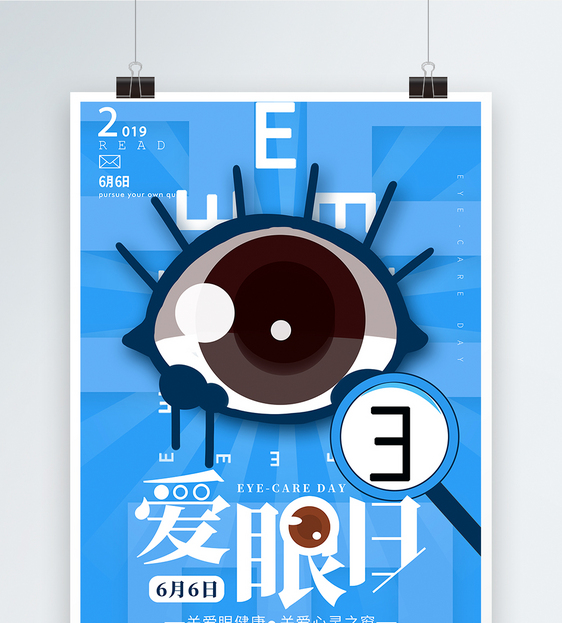
海报放射性背景的制作方法,用什么工具能做图片或字体的放射性效果?具体怎么做

用什么工具能做图片或字体的放射性效果?具体怎么做?
PS放射性字体的做法是:
1、新建黑色背景文件,打字,栅格化文字,复制图层;
2、双击复制文字图层,调出”图层样式“,添加文字”外发光“效果;
3、”滤镜--模糊--径向模糊“多次,复制图层,合并图层,增强效果;
4、打开文字图层,添加”外发光“效果,将填充改为0%;
5、”图层--新建调整图层--渐变映射“;
6、复制背景图层,”滤镜--渲染--镜头光晕“,添加效果,完成。
怎样PS制作海报?
1、打开【PS】软件,【Ctrl+N】新建画布,【文字工具】输入需要的字体。
画布大小、字体大家可以根据自己的喜好设计。
2、【矩形工具】【取消描边】填充【黑色】,在画布中画一个矩形,使用【黑箭头】选中,按住【Alt】复制移动。
这一步大家主要清楚矩形工具的属性面板,比如:描边、填充
3、使用【矩形】来拼出需要的字体,可以按住【Ctrl】做斜切效果。
4、将所有字体选中,【Delete】删掉多余图层,给背景一个偏蓝色的绿色,放在字体图层下方,【锁住图层】,【双击】文字图层缩略图,改变字体颜色为白色。
5、【文字工具】输入其它字体,【文字】【文字转化为形状】,使用【黑箭头】选中来调整位置关系,【文字工具】输入英文字体。
6、使用【多边形工具】选择【三角形】,按住【Shift】垂直做一个垂直的三角,关掉【填充】做一个【描边】【外描边】,放在图层最下方。
7、选中所以做好的图层【Ctrl+G】合并图层进行编组,【混合选项】【投影】【正片叠底】颜色选择【红色】,【角度】120°左右。
8、打开素材将【背景装饰素材】放在图层最下方,将【碎纸素材】放在图层最上方。
9、将【光影效果】放在图层最上方,降低【不透明度】,【混合模式】改为【滤色】,锁住图层。
10、为三角形添加【图层蒙版】,使用【选区工具】在【蒙版】上画一个矩形选区,填充一个背景色,【Ctrl+D】取消选区。
11、最终效果图。
金山文档如何制作海报?
首先,我们打开需要生成图片的文档后,在其上方找到“办公空间”。
接下来,我们在其栏目中找到“输出为图片”,点击它,这时会弹出一个窗口,此窗口为我们保存其生成图片后的位置,我们可以根据自己的需要来选择其保存地址,可以是桌面或其它磁盘内的文件夹,设置好后点击“确定”。
点击“确定”后需要等待一会,过一段时间后它即会生成为图片格式,保存至指定的位置。
这时我们点击它时即为图片格式,这样也就已经成功了,我们可以根据情况对其扩大或缩小来进行查看。
人物海报制作?
1:首先,ctrl+shift+u键去色,然后ctrl+i反相,ctrl+l调出色阶,使图片黑色的地方更黑,白色的地方更白。
2:其次,再次利用快捷键反选和复制,然后点通道面版,复制一个通道,然后进行粘贴。再按ctrl键单击缩略图形成选区,回到rgb,回到图层。
3:最后新建一个空白图层,填充成黑色再取消选区,把背景图层隐藏,再新建一个空白图层移到下方,随意选择一个颜色,Alt键+删除键填充前景色,再加入一些文字就完成了。
ps制作24节气海报?
1/6启动软件,新建文件,使用浅色作为背景,下方做一个阴影的效果。
2/6
在中间的位置,我们可以制作一个印章的效果,更加凸显。
3/6
处暑的标志特征可以使用荷花代替,是荷花盛开的季节。
4/6
在四周做一些边框的装饰,用一些小字进行排版装饰。
5/6
上方写上主题内容,关于二十四节气的文字。
6/6
最后在上方醒目的位置写上主题文字处暑,做字体设计。
word怎么设置背景海报?
点击页面颜色
打开Word文档,点击“设计”中的“页面颜色”,选择“填充效果”
选择图片
点击“图片”选项卡,选择“选择图片”
找到海报
选择从本地文件导入,找到海报图片并选择,点击“插入”
设置背景
Word文档设置了海报背景。
以上就是word怎么设置背景海报的方法。
自己制作海报背景难吗?
自己去制作我们的海报,那么背景难吗?我们又知道现在网络上有很多相关的素材,那么我们可以直接去复制粘贴就可以成为我们海报的背景,所以现在针对于这种情况来说是比较简单的,一般的话你操作的比较好的话,一般半个小时之内都可以完成。
如何运用photoshop设计出一款优秀的海报?
这个问题我来解答,第一:海报设计主要分为排版,中心对称,轴对称等,首先你要有一张高画质的图片,这样可以突出海报主题,最后就是调色,不同海报调色感觉不同设计风格也不同,希望我的解答对你有所帮助,同时也关注一下我们谢谢。
ps电影海报的制作方法和技巧?
1、第一步,我们需要收集素材,以“大鱼海棠”这边电影为素材,需要天空,人物,文案,以及大鱼,这些可以通过寻找图片,然后进行一个合并,在根据ps的一些功能进行修改色调。
2、第二步,收集好素材之后,比如现在需要修改一下天空,形成一个复古的形式,我们需要把多余的色彩去掉,图片处理技巧可以使用ps的“修补工具”,以及“仿制图章工具”,来进行修补。
3、第三步,背景天空设置好了,我们需要把大鱼放到天空中,素材的大鱼我们需要使用“创建新的色相/饱和度来调整图层”和“色彩平衡调整图层”来对大鱼进行一个色彩,色调的修改。
4、第四步,背景,大鱼有了,需要把人物也拉进行,收集素材的时候,根据需要的图像,把人物以及大鱼抠出来,然后再进行一个色调的调整,需要与背景颜色的色调一致,进行色调融合。
5、第五步,接下来就需要进行一个细调的工作,主要是为了调整图像的大小,形状等,由于收集的素材并不是一定就是符合要求,我们需要进行一个“旋转”“变化大小”“饱和度”等的修改。
6、第六步,这个步骤,就需要添加文案了,我们需要把准备好的文案,用“文字添加工具”添加到背景图片中,可能使用默认字体无法达到想要的效果,那可以通过网上下载的字体,进行修改。
7、第七步,背景,人物,文案添加之后,进行细微的修改,尽量使整个图片看起来相融合,以及色调完美。多操作几次,熟练了之后,大概的一些技巧也会很快掌握,或者多看一些色彩构成。