
亚马逊标签打印,亚马逊外箱唛头怎么打印

亚马逊外箱唛头怎么打印?
亚马逊外箱唛头打印1、电脑通过USB口连接好ZMINH2条码打印机,安装打印机的驱动程序。给打印机添加亚马逊外箱标签纸的规格:进入“控制面板\硬件和声音\设备和打印机”,右键单击“ZMINH2”,选择“打印首选项”:
2、选择“页面设置”,点击“自定义(A)”按钮,将规格尺寸的名称改为“105x85”,宽和高分别设置为105和85,点击“保存”和“应用”按钮。3、打印机上装好不干胶标签和碳带。4、用PDF编辑器打开需要打印的亚马逊外箱标签pdf文档。5、选择“文档”->“拆分页面”。6、在拆分页面窗口中,添加2个水平拆分和1个垂直拆分,拆分线可以用鼠标拉动调整位置,直到将6个标签分别分割好,点击“确定”按钮(注意多页的pdf请选择全部页面)。7、完成拆分,检查是否每个标签都正常。8、选择“文件”->“打印”,或者按Ctrl+P,弹出打印窗口。9、注意选择的打印机是否正确(ZMINH2),纸张是否正确(105x85)。缩放类型选择“符合打印机边界”,勾选“页面自动居中”,右侧窗口预览没问题后点击“打印”按钮后即可打印出亚马逊FBA外箱标签。10、打印好的外箱标签。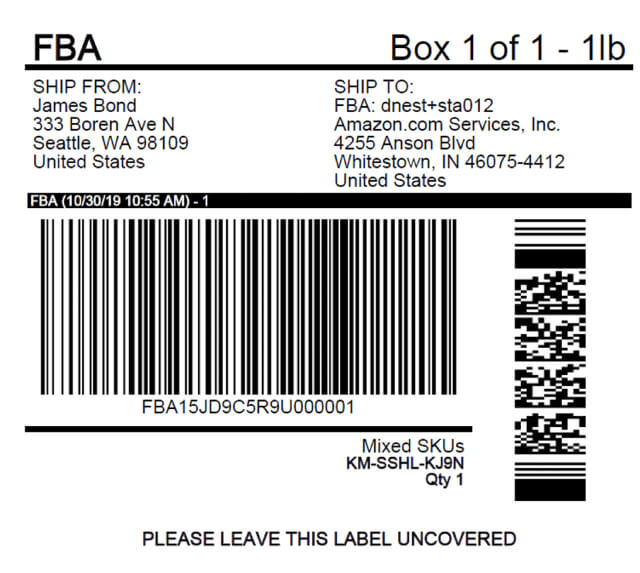
0
亚马逊建好链接后打印标签找不到订单?
亚马逊建好连接后打印标签找不到订单,亚马逊是一个购物的平台,其他与亚马逊无关。
亚马逊发货预处理分类怎么选?
亚马逊发货预处理分类方法如下
1、卖家可以在上传产品信息时选择FBA模式。
也可以在卖家后台点击编辑按钮后面的小三角,选择“转换为亚马逊配送”。
2、在这一步的“条码类型”的选择上,要选择“亚马逊条形码”。
点击下方的“转换并发送库存”进入下一步操作。
3、这一步是添加危险品的信息。点击“添加危险品信息”。
如果你的产品没有含有电池或者并不属于危险物品,那么下面的两个选项选择“否”即可。
4、这一步就正式进入到了FBA产品的操作界面。
这一步的发货地址可以填写头程服务商的地址,也可以填写自己的地址。
包装类型要根据自己的实际情况来选择,原厂原包商品代表只有一个SKU的产品,混装产品指的是多SKU混合发货。
选好后点击下面的“继续处理发货计划”进入下一步操作。
5、这一步是填写装箱的数量情况,这个信息在后面还要再填写一遍。
如果你的产品是从工厂直接发货的,那么在进行FBA发货操作前就一定要把箱规等信息拿到手,以便于这一步的信息录入工作。
这里还要注意,美国站包含多件商品的单个箱子的重量不得超过50磅,超出标准的商品可能有拒收的风险。
如果是单个产品超过了50磅,这是被亚马逊所允许的。
但是单个产品超过50磅的产品,在外箱上必须张贴“多人合搬”的标志。
6、这一步是选择预处理的方式。
点击蓝色字体的“选择分类”,进入到预处理方式的选项。
如果你的产品不是属于下方的“敏感货”范围,则直接选择最下方的“无需预处理”即可。
7、这一步是打印产品的小标签,也就是粘贴在产品上的含有FNSKU条形码的标签。
贴标方选择“卖家”,标签数量选择1个即可。
标签的大小也是亚马逊默认的大小,直接点击“为此页面打印标签”,按照系统的提示进行标签的打印或存储。
这里要再说明一下,卖家在把标签存储到电脑以后,要自己用软件把标签编辑一下,把“Made In China”插入到标签中。
这主要是为了防止货物在遇到海关抽检时,会因为没有原产地标志而被扣留。
亚马逊带电产品如何发fba?
卖家fba发货过程:
1、注册FBA
进入亚马逊服务页面,点击“Fulfillment by Amazon”,在跳转出来的页面中填写公司名称并且勾选同意亚马逊相关条款及协议,选择FBA服务就可成功注册。
2、将商品转变为FBA SKU
操作步骤:在主页点击Inventory,选择需要转变的SKU,在Action中选择“Change to Fulfill by Amazon”,也可以多选之后,点击“Actions”选择“Change to Fulfill by Amazon”,这样就可以把商品转变成FBA SKU了。
3、确认FBA商品
选好要发货的FBA商品后,页面会跳转,点击“只转换(Convert Only)”确认转换FBA发货就可以了。
4、创建发货单
(1)、Set Quantity
在unit下面输入发货产品的数量看,如果卖家之前上传产品的时候没有输入产品包装类型,这里还要填写产品的包装类型。PackingType有两种类型:Individualproducts(混装)--不同的产品混合装箱、Casepackedproducts(原厂包装)--相同的产品、SKU装一箱。
(2)、Prepare Products
对SKU品种和数量进行核对,确保实物商品的SKU和数量与与创建时填写的完全一致。
(3)、Label Products
发FBA仓的每一个产品都要贴标签,亚马逊后台会让卖家选择由亚马逊贴标签还是卖家自己贴标签,如果卖家选择自己贴标签,在“wholabels”下面选择“Merchant”,并选择相应规格的标签纸打印标签。
(4)、Review Shipments
检查货件的起运地、包装类型、商品,商品准备费等信息,在这里卖家可以看到亚马逊将产品分配到哪个仓库存储,每一个Shipmentname代表每一个仓库,并且可以看到卖家存放到该仓库有几个产品, 亚马逊系统自动分配仓库,如果卖家不想分仓,可以提前在后台设置合仓(合仓需要另外收取费用),确认没问题后,点击“确认货件”。
(5)、Prepare Shipment
首先,检查货件中的商品;接着,选择运输服务;再接着,设置箱子信息;最后打印货件标签。
(6)、Shipping service
里需要卖家选择shipping method(承运方式)和shipping carrier(承运人),一般承运方式默认填写小包裹快递,承运人:默认填写“DHL EXPRESS(SUA)INC”,发货重量在60公斤左右的话可以选择small parcel delivery(SPD)。
(7)、summary
填写物流跟踪号,拿到跟踪号后,在订单状态上标记已发货。
对于新手卖家来说,亚马逊FBA发货可谓是非常方便,如果发货时间不赶,可以选择使用FBA发货,如果是紧急补货,可以使用直发快递。
【干货】亚马逊FBA自提服务流程是怎样?
我们知道发FBA的好处是非常多的,它是推广新品、提高销量、抢占黄金购物车时的一个好手段,所以很多在亚马逊开店的卖家都会选择发FBA。对于新手小白来讲,刚开始操作FBA时,因为缺少经验,在操作时会遇到小问题,因此,小编特地截图手把手告诉大家怎么将货物的发货方式转换为FBA。如果你想了解更详细的FBA发货计划创建步骤及常见问题应对方法,点击这里观看视频教程>>第1步:进入“管理亚马逊库存”登录卖家后台,在“库存(INVENTORY)”标签中点击“管理亚马逊库存(Manage FBA Inventory)”进入库存管理界面。见下图。亚马逊FBA操作流程第2步:“转换为‘FBA’配送”在亚马逊开店的卖家在库存管理页面,可以通过搜索SKU、标题、ISBN来找到要转换为FBA发货的产品。在这个页面可以看到商品发货属性,以“商品状态(所有、有售、不可售)”、配送类型(所有、亚马逊、卖家)为主要筛选条件,当然,也有其它筛选条件。在进行转换为FBA时,“配送类型”要选“所有”这个页面。如果在亚马逊开店的卖家只对单个listing进行转换FBA的,就直接在该listing最左边的“口”框中打“√”,同时在该listing最右侧的“编辑(Edit)”里面进行点击“转换为‘亚马逊配送’(Change to Fulfilled by Amazon)”。如下图标粉色部分。亚马逊FBA操作流程如果是多个listing都要转换为FBA发货的,则在“状态(staus)”处打“√”,即全选,然后在“应用选定商品”下拉菜单选择“转换为‘亚马逊配送’(Change to Fulfilled by Amazon)”,如上图红色框所标注。第3步:选好要发货的FBA产品后,会跳到以下页面,点击“只转换(Convert Only)”确认转换FBA发货。(下文内容以单个listing要转换FBA为例)亚马逊FBA操作流程第4步:卖家信息核对点了“只转换(Convert Only)”后,接着会跳到以下页面。有入库启动项、起运地、包装类型选择,具体见下图:亚马逊FBA操作流程在这里,要注意一下起运地和包装类型。起运地:发货地址是自动生成的,有需要的话也可以修改发货地址,点击“从另一地址发货(Ship from another address)”。带“*”号必填。如下图:亚马逊FBA操作流程包装类型:分为混装发货和原厂包装发货。混装:即一箱里面有多个SKU产品。原厂包装发货:一箱里只有一个SKU。关于包装类型,在亚马逊开店的卖家如实选择是“混装发货”还是“原厂包装发货”。确定好起运地、包装类型后,点击“继续处理入库计划”,选择后,下半页原来灰色界面会显示正常。第5步:商品包装尺寸这里“所有商品”会显示选为FBA发货的产品信息,如果卖家还需要新增SKU,点击“添加商品”,如果需要删除,则点击每个listing后面的“X”删除。在这里,需要输入商品包装尺寸。这里要注意一下,是需要提供制造商的原始商品包装尺寸(英寸)。比如说一个在亚马逊开店的卖家是卖杯子的,杯子有包装,需要输入产品的包装尺寸(长、宽、高)和数量,然后点击“保存”.如下图:亚马逊FBA操作流程点击保存后,再点击下面的“继续”,继续下一步“准备商品”的步骤。亚马逊FBA操作流程第6步:准备商品在这一步也会浏览到卖家之前设置的信息,确定没问题后,点击“继续”,进行下一步操作。亚马逊FBA操作流程第7步:为商品贴标第6步完成后,会转到“为商品贴标”页面。这是比较关键的一步,因为发FBA仓的每一个产品都要贴上标签。在这里,选择设置打印标签个数和选择要打印的尺寸。正常情况之下,亚马逊默认使用“A4”格式纸张打印,卖家可以自行购买A4格式的不干胶纸进行打印。一般情况下,每张A4纸打印标签个数在21~44个。卖家可以根据产品包装大小来选择相应的规格进行打印。选择完成后,点击“打印此页面标签”进行标签打印。打印出来后,再将标签一个个贴在产品或者产品外包装上。接着再点击“继续”,进行下一步操作。亚马逊FBA操作流程以下是部分SKU的标签打印截图。为了能让FBA顺利扫描入库,在亚马逊开店的卖家需要将每个标签贴在产品或者产品包装上面。注意一下,不要贴错SKU。亚马逊FBA操作流程第8步:检查货件在这一环节,检查货件的起运地、包装类型、包含商品,商品准备费等信息。在这个页面,亚马逊也会有提示“您发往亚马逊的库存可能会根据卖家SKU被分成多个货件,我们将根据多种因素为每个货件分配运营中心,包括商品的尺寸和分类、您的地址等多种因素。”也就是说,在亚马逊开店的卖家创建的产品可能会被分仓,分配到不同的FBA仓库,也有可能是全部发到一个FBA仓库,总之,是亚马逊系统自动分配的。如果卖家不想分仓,可以提前在后台设置合仓。(合仓需要另外收取费用)。确认信息无误后,卖家也可以看到“目的地”,即FBA仓的地址。亚马逊FBA操作流程没问题的话,继续点击“处理货件”。确认没问题后,再点击“确认货件”。亚马逊FBA操作流程第9步:准备货件1.检查货件中的商品此页面亚马逊有提示:卖家要确保发货实物的SKU和数量完全与创建时填写的一致。即卖家要对SKU品种和数量进行核对,保证不会选错和发错产品。2.选择运输服务运输方式,一般是默认填写:“小包裹快递”承运人:默认填写“DHL EXPRESS(SUA)INC”“准备货件“和“选择运输服务”如下图:亚马逊FBA操作流程3.设置箱子信息这里是设置箱子的数量。卖家创建的一批货件中,如果数量比较多的,需要使用多个外箱来发货的,在“箱子总数”如实填写箱子数量。即如果你是多个箱子一起发货的,则选择“多个箱子”;如果是单个箱子货件,就将“多个箱子”更改为“所有物品装于一个箱子”。在这里稍微提一下箱子的数量,这里所说的箱子,是指发货时的箱子数量。假如你的产品是比较特殊的,需要用多个小箱子包装,然后再将这些小箱子套入大箱里面,那么这里的箱子的数量,是指所有大箱的数量,并非指小箱子数量。在亚马逊开店的卖家如何提供箱内物品信息?这里有三个选项:使用Web表单、上传文件、跳过箱子信息并收取手动处理费用。使用Web表单:在网页表格中填写箱子信息(推荐使用)。如下:亚马逊FBA操作流程上传文件:填写装箱单,并上传到卖家平台。亚马逊FBA操作流程跳过箱子信息并收取手动处理费用:亚马逊将手动处理您的箱内物品。它会根据箱内的商品总数*每件商品费用,计算出手动处理费用。亚马逊FBA操作流程箱子的尺寸和重量这两个数据是可选的,也就是说,卖家不填也行。如果要填的话,直接将箱子的重量、尺寸输入即可。箱子数量有1个的,则需填写1个箱子的重量和尺寸;如果箱子总数是2个,就如实填写2个箱子的重量和箱子尺寸。填写完成之后,会有箱子的“总计”数量。如下图:亚马逊FBA操作流程4.打印货件标签这里也要提醒一下,使用不干胶打印外箱标签。贴在外箱上面,而且每个箱子标签都是唯一的,而且必须打印所有箱子标签。亚马逊FBA操作流程以下是部分FBA外箱标签PDF截图。亚马逊FBA操作流程第10步:录入物流单号最后一步是录入单号,以上所有的步骤都完成了,装箱完毕后,将货交给货运公司,发往FBA仓。卖家在“一览”里面录入运输单号即可。亚马逊FBA操作流程一般情况下,箱子实重不能超过30KG,体积方面最长的边不能超过150cm。 如果超重的话,需要在每个外箱子外面打个“超重标签”的提醒。以上内容属作者本人观点。
亚马逊后台如何用条码打印机打印FBA产品标签?
1、给打印机添加亚马逊外箱标签纸的规格:进入“控制面板\硬件和声音\设备和打印机”,右键单击“ZMIN H2”,选择“打印首选项”:
2、选择“页面设置”,点击“自定义(A)”按钮,将规格尺寸的名称改为“105x85”,宽和高分别设置为105和85,点击“保存”和“应用”按钮。
3、打印机上装好不干胶标签和碳带。
4、用PDF编辑器打开需要打印的亚马逊外箱标签pdf文档。
5、选择“文档”->“拆分页面”
6、在拆分页面窗口中,添加2个水平拆分和1个垂直拆分,拆分线可以用鼠标拉动调整位置,直到将6个标签分别分割好,点击“确定”按钮(注意多页的pdf请选择全部页面)。
7、完成拆分,检查是否每个标签都正常。
8、选择“文件”->“打印”,或者按Ctrl+P,弹出打印窗口。注意选择的打印机是否正确(ZMIN H2),纸张是否正确(105x85)。 缩放类型选择“符合打印机边界”,勾选“页面自动居中”,右侧窗口预览没问题后点击“打印”按钮后即可打印出亚马逊FBA外箱标签。
外贸箱子正唛侧唛正确贴法?
1.尽量不要将透明胶纸掩盖在热敏纸标签上,如必需运用可以用少量透明胶纸固定在标签边缘没有文字和条码的中央。
2.如果是快递的货物要留意,快递面单不要贴在标签上。
3.发往FBA的货,每件货物外箱须张贴2张FBA标签在不同的箱面上,张贴的箱面要平整完好,为防止运输中损坏,不要张贴在封箱口处。
4.外箱尽量要用整洁、厚实的、质量好的,箱子里面应有必要的填充物,防止箱子被挤压变形,也可以避免导致标签不能辨认的问题。
5.标签一定要打印完好,我们尽量参考亚马逊后台的尺寸来打印标签,不要太大也不要太小。
如何使用条码打印机打印亚马逊FBA外箱标签?
产品标签:(1)最简单的就是用亚马逊自动生成的标签打印出来,(2)不过现在都需要添加made in China,需要购买标签打印机,然后标签机会有自带的软件,然后把你的产品FNSKU或者ASIN复制粘贴上去,再根据自己的需要加上made in China等打印出来就可以了,数量在打印的时候可以自己输入的。 比如 A产品 10件, 打印的时候选择10 ,然后贴在那10个产品的包装袋子上面。亚马逊外箱标签:在发FBA的时候,最后会导出来一个print box label。导出来PDF,直接打印在A4纸上就好了,然后裁剪出来,再粘上透明胶纸贴在箱子上即可。或者把导出来的外箱单pdf裁切相应大小,使用标签纸打印,一般是10cm*10cm的标签纸。(
www.boxlabelpdf.com
这个工具不错)每件货物外箱须张贴2张FBA标签在不同的箱面上,张贴的箱面要平整完好,为避免运输中损坏,不要张贴在封箱口处(海关查货的时候会开箱)。亚马逊服装标签要求?
亚马逊FBA标签标贴A4打印标签210*297mm此尺寸适合打外箱的PDF。 关于在亚马逊买书的问题。
1. 亚马逊的图书是满29元就免运费的,其实它自己的物流也就5元。
2. 拆分订单是指将你所需要的货物拆开来发送。
3. 因为有的货物可能暂时缺货,选择拆分订单就可以优先把有货的物品发送出来。 关于亚马逊的东西是正品的问题。 1. 亚马逊是国际公司,以公司对用户个人的方式售货。
2. 亚马逊的图书质量、版本种类真心不错,虽然部分买家反映书本在运输途中很受伤,但本人基本没遇到这种情况。亚马逊的售后,速度都是好的。
3. 亚马逊自营的可信度很高的,即使是入驻商家也是以公司形式,并部分以亚马逊的品牌担保,亚马逊与其签订合同,所以可信度较高,基本上是正品。
4. 最后,事情也没有绝对,只能说在亚马逊上承担的风险比其他网站上个体户小很多。