
亚马逊上传产品教程,amazon批量上传模板怎么下

amazon批量上传模板怎么下?
amazon后台通过“inventory---add product via upload---download template”下载,或你用第三方工具SellingExpress可以自动生成Amazon产品上传模板,Excel批量跟卖ASIN。
另外SellingExpress还可以管理Amazon message,review等,非常方便。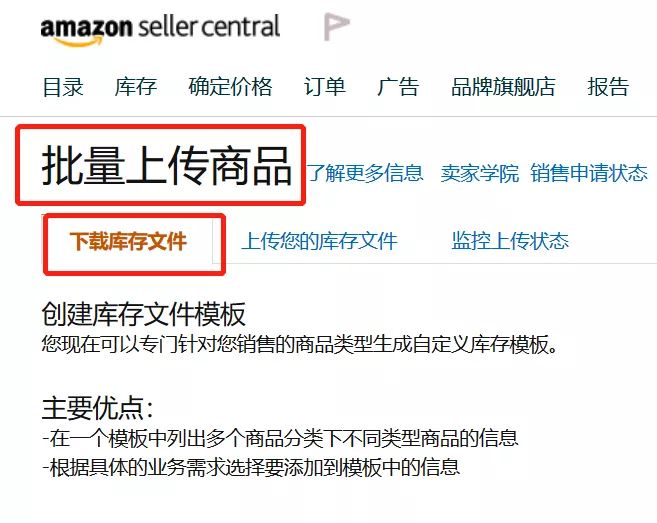
亚马逊新手怎么简单的上传产品?
亚马逊上传产品,对于卖家自建列表,亚马逊提供2种上传方式:单个上传和批量上传。卖家要遵守亚马逊的销售政策,不得上传涉嫌侵权、假冒伪劣的产品,上架前需要预先审核。
1、进入卖家后台,鼠标移动到INVENTORY(库存),点击Add a Product(添加新产品)。
2、.在Add a Product页面点击Create a new Project Listing(创建一个新的项目清单)。
3、输入上传产品的基本信息,带*号的是必填项。
4、Vital Info(重要信息)栏目必填的内容,包括Titie标题,Manufaturer制造商,Brand品牌,Product ID产品ID。
5、填写Offer(提供)栏目信息,包括Quantity库存数量,Conditoin产品状态,Your price产品的出售价格。
6、图片(Images)上传
亚马逊上如何上传多尺寸产品?
打开编辑资料,找到建立Variation的地方,选择尺寸(还有其他的颜色啊什么的可以选),点击编辑即可。
新上架的亚马逊listing,如何在新品期进行推广运营?
随着亚马逊平台卖家数量的不断增长,竞争也是愈发的激烈,都期望从亚马逊上分得一杯热羹。
那么如何让你的产品在激烈的竞争当中崭露头角?今天就带大家梳理一下新品推广的基础思路:
------产品上架前------
打造极致文案文案是基础,如果基础打得不扎实,后期做的一切都是无用功。Listing不够完善,转化率得不到保障,非常容易浪费新品的流量。在产品上架之后不要大幅度地去修改Listing,一定要在上架之前就把可以做的做好。
在Listing优化方面,包括类目节点、Search Term,标题、图片、五点描述、产品描述、A+等,人和一点都不可马虎,每一个细节都可能成为最终影响转化率和订单的重要因素。Listing既要让客户看着舒服,又要让系统可以检索到。
关于Listing关键因素的梳理,我在之前的文章中有写到:
《亚马逊PPC广告终极指南(二)——投放设置》
合理制定价格在价格方面,要尽量控制好各项成本,尽量保证自己的价格在合理的利润空间的基础上依然能够有竞争力。产品定价一般有以下三种方法:(1)根据成本定价:
成本定价是一种比较稳定的定价方法,可以最大程度保证销售利润率。产品售价=产品成本+平台佣金+头程费用+FBA费用+仓储费+期望利润+其他(2)根据行情定价:
如果你做的是一些公模产品,在刚上架的时候,没有评论,没有自然排名,所以没太大竞争优势,那么这个时候你的定价可以比大卖低1-2美金。(3)根据消费者心理定价
心理定价属于技巧性的定价策略,比如说给一个售价为20美金的产品定价为19.99美金,这种方式可以吸引买家点击,使用也是比较广泛的。------产品上架之后------
做好关联销售(1)虚拟捆绑(Bundle)虚拟捆绑可以用于创建一种特殊类型的ASIN,可以让买家在一个详情页中看到和购买多种互补商品。使用虚拟捆绑可任意组合现有FBA库存ASIN而不产生额外库存。
使用虚拟捆绑商品工具目前不收任何费用,可任意组合现有FBA库存ASIN而不产生额外库存。虚拟捆绑商品的价格并不会影响捆绑中成分商品价格,也不会影响单个商品的促销活动价格。
(2)新版本关联(Newer Model)这个功能是用来升级自家产品,也就是当自己产品有升级款的时候,可以给原listing设置new model,而且是免费的。有品牌的买家才可以设置,设置之后需要亚马逊平台审核,审核通过之后才会展示。
关于Newer Model的设置方法我之前也发过一篇文章:
《教你如何使用亚马逊关联流量Newer Model,效果不错,关键还免费》设置促销折扣主要是Prime会员折扣和Coupon优惠券折扣,这两种内部优惠券。亚马逊会员折扣是只针对亚马逊会员才有的折扣,最低折扣为10%,且该折扣方式不收取任何手续费。Coupon优惠券的最低折扣为5%,且该折扣方式收取0.6美金一个的手续费。在新品期销量低、没评论,建议设置一个较高的折扣(10%以上),在进入成长期之后,可以适当地降低折扣力度。Coupon优惠券的百分比折扣和金额折扣该如何选择?建议:高客单价产品使用金额折扣,低客单价产品使用百分比折扣。
合规获取评论(1)Vine计划
这个计划最多可以获得30个Review,这个是非常多的。
这个计划在之前是免费的,但是从21年10月12日起将开始收费,200美金/ASIN,一个账户下最多可以5个ASIN同时参加VINE计划。如果想要参加第6个,那么需要等前5个其中一个结束之后才能够参加。
(2)请求评论
在亚马逊订单界面有一个“请求评论”按钮,我们在点击了“请求评论”之后亚马逊会自动给这个客户发一封邮件邀请他对该产品进行反馈,这个是免费的。
(3)站外放折扣码
可以通过在折扣网站上发放我们产品的折扣码,邀请这些折扣网站上的客户对我们的产品进行反馈。
注意:前两种方法是绝对安全的,但是第三种方法有可能会遇到你的Review被移除的情况。尤其是第一种方法Vine计划,它留下的Review是带有特殊标志的,对排名也是有加权作用的,同时对客户来说也是有指导意义的。
如果说通过Vine计划能够获得非常好的反馈,那么对你的产品转化会起到非常大的作用。
这三种方法都存在一个问题,那就是获得的反馈不一定全是好评,有可能是中性评价,也有可能是差评。这就要求我们一定要以产品为中心,一定要有非常好的产品质量。
定制Q&A问答Q&A是卖家和买家、买家和买家之间的一个交流区域。不论是PC端,还是移动端,这个版块在亚马逊listing的详情页里面都处在很重要的位置,也是卖家不会忽略过去的版块。
如果能够在这个设计的过程中完美地解决用户的疑虑,会极大地提高整体链接的转化率。
新品上架前两周,上5~10组Q&A,后期再逐渐地去补量。将顾客关心的问题,特别是买家的痛点问题,通过Q&A问答的形式展现在listing中。
投放站内广告(1)开启自动广告,为下一阶段积累关键词。· 自动广告4种默认投放类型都开启(紧密、宽泛、同类、关联);· 参考建议竞价设置有竞争力的价格,尽可能多赢得广告曝光;· 将每日预算设置充足(确保广告能全天运行);· 竞价策略可考虑使用固定竞价,以获取更多曝光数据;注意:在产品刚上架评论还没有达到一定量(至少10个)的时候,不要直接去抢占头部流量,这个时候没有排名没有自然销量,转化率还低,直接抢占头部流量,广告花费会很高。这段时间开个自动广告积累数据就好,竞价要有竞争力但是不需要设置太高,积累了一段时间之后再根据跑出来的数据去进行Listing优化。等评论数量积累到一定量之后,再加大广告投入。(2)开启手动广告商品投放。· 在有了评论之后对新品直接采取商品投放的手动投放活动;· 商品投放广告大多会出现在其他同类商品的详情页,可以在设置广告的时候进行选择,可选择品类投放。商品投放建议:· 选择价格较高或者类似的同类商品;· 选择商品评分低或者类似的同类商品;· 细化品牌、价格区间、客户评价星级及配送方式。关于后期的广告策略,我在之前的文章中有写到过:
《亚马逊PPC广告终极指南(三)——广告优化》
提报站内秒杀当产品listing的排名和销量达到一定的程度,亚马逊后台会出现BD和LD的报名入口。秒杀作为推新品强有力的工具,可以试一下。
Deal政策要求及提示必须符合顾客评论方面的相关政策违规行为举例:卖家给自身或者竞争对手留评;卖家提供奖励、优惠等换取评论;要求客户修改评论。必须符合定价政策建议零售价(MRSP)必须是最近产生过主要销量的价格,如果MSRP不能满足这一点,请留空;sale price只能在做短期促销(例如7-days deals)时设置。必须符合主图要求违规行为举例:主图非纯白底;有添加标记、文字、认证或者缩略图等。关注“晓毅跨境说”获取更多内容!亚马逊上传发货文件后怎么操作?
1、卖家可以在上传产品信息时选择FBA模式。
也可以在卖家后台点击编辑按钮后面的小三角,选择“转换为亚马逊配送”。
2、在这一步的“条码类型”的选择上,要选择“亚马逊条形码”。
点击下方的“转换并发送库存”进入下一步操作。
3、这一步是添加危险品的信息。点击“添加危险品信息”。
如果你的产品没有含有电池或者并不属于危险物品,那么下面的两个选项选择“否”即可。
4、这一步就正式进入到了FBA产品的操作界面。
这一步的发货地址可以填写头程服务商的地址,也可以填写自己的地址。
包装类型要根据自己的实际情况来选择,原厂原包商品代表只有一个SKU的产品,混装产品指的是多SKU混合发货。
选好后点击下面的“继续处理发货计划”进入下一步操作。
5、这一步是填写装箱的数量情况,这个信息在后面还要再填写一遍。
如果你的产品是从工厂直接发货的,那么在进行FBA发货操作前就一定要把箱规等信息拿到手,以便于这一步的信息录入工作。
这里还要注意,美国站包含多件商品的单个箱子的重量不得超过50磅,超出标准的商品可能有拒收的风险。
如果是单个产品超过了50磅,这是被亚马逊所允许的。
但是单个产品超过50磅的产品,在外箱上必须张贴“多人合搬”的标志。
6、这一步是选择预处理的方式。
点击蓝色字体的“选择分类”,进入到预处理方式的选项。
如果你的产品不是属于下方的“敏感货”范围,则直接选择最下方的“无需预处理”即可。
7、这一步是打印产品的小标签,也就是粘贴在产品上的含有FNSKU条形码的标签。
贴标方选择“卖家”,标签数量选择1个即可。
标签的大小也是亚马逊默认的大小,直接点击“为此页面打印标签”,按照系统的提示进行标签的打印或存储。
这里要再说明一下,卖家在把标签存储到电脑以后,要自己用软件把标签编辑一下,把“Made In China”插入到标签中。
这主要是为了防止货物在遇到海关抽检时,会因为没有原产地标志而被扣留。
亚马逊模板上传产品图片怎么弄?
打开模板将裁剪好尺寸的图片导入即可
亚马逊铺货怎么快速上架?
亚马逊铺货模式是指通过一ERP系统软件,从国内电商平台把产品信息复制粘贴到亚马逊店铺。可以设置上传速度,每天可以上传几百个甚至上千件的产品。是铺货模式在亚马逊运营中已经过时了。如果你还说做铺货模式,想在亚马逊市场中赚到钱,那么是基本上不可能的。
商品数据上传到亚马逊后台有几种方法?
大家都知道在亚马逊后台卖家后台添加商品,除了通过逐一上传的方式一次上传一个商品之外,还可以使用模板,一次批量上传多个商品。今天我们就来看一下如何下载、填写这个神奇的库存文件模板吧! 为了正确且高效的填写库存文件模板,你需要准备好:库存文件模板+商品分类树指南。 库存文件模板:Excel电子表格,可以通过这个模板向亚马逊网站上传新商品或者修改、删除已有商品。 商品分类树指南:为了将商品正确分类,需要找到商品对应的分类节点编号,商品分类树指南是提供唯一编号的具体分类文件。 下载模板 进入卖家后台,点击<库存>按钮里的批量上传商品,在批量上传商品页面中可以看到,第一部分就是<下载库存文件>,可以根据自己需要上传商品的类型逐级选择,然后点击生成模板下载。 下载商品分类树指南 在下载库存文件下方,直接点击<此处>即可下载分类树指南,从中可以选择对应商品的分类节点编号。 ps:选择多个分类,才需要下载分类树指南,并从中选择对应分类的正确分类节点编号。如果只选择一个分类,就没有必要下载分类树指南了,因为在模板中会自动生成所选分类的节点编号。 物料已准备就绪,那么下面以商品吉他为例,来看看如何填写库存文件模板。 首先要强调一下,各位卖家一定要使用Excel程序打开文件,不可以用WPS打开或编辑。 如果在打开文件时系统提示,是否要启用宏,请选择启用宏,这样在模板中的某些属性字段会看到下拉列表,可以从中选择有效值。 在这个模板中我们可以看到有6个工作表
1、说明:是对模板使用方法的介绍
2、图片要求:介绍了亚马逊的图片标准,上传到亚马逊的图片必须符合这些标准
3、数据定义:详细的介绍了在模板中,每一个字段对应的商品属性的含义以及填写示例
4、模板:即填写商品数据时使用的表格 ps:数据定义里说明必填项的列标题为必填属性,不填会影响商品的创建,但是为了获得更好的效果,建议尽可能多的提供其他需填和选填数据
5、示例:已经填好的例子,供卖家参考
6、有效值:包含了某些商品属性的有效值列表,这些属性必须按有效值填写,否则无法上传 当在模板工作表中完成全部商品数据的输入后,保持模板为当前页,把文件另存为Unicode文本,这个文件就是之后去卖家后台通过上传商品的库存工具上传的文件。 (当然现在卖家后台也支持Excel文本上传,但处理模板的时间会稍长一些) 我们再来看看分类树指南。在分类树指南中,我们能看到商品分类对应的分类节点编号,这个编号是需要填到库存文件模板中推荐分类节点这个属性里面的,注意:我们要选择叶节点,就是没有子类别的节点。 这就是库存文件模板的填写方法啦,快去批量上传商品,让你的工作效率飞起来吧~
亚马逊怎样上传第一个lisiting?
首先需要确认一下您上传的这款产品是否有在亚马逊销售了。可以在亚马逊里面搜索UPC或者ASIN或EAN等,如果已经有商家在卖,您可以跟卖,点击销售此产品,然后根据提示完成listing.
如果您销售的此款产品在亚马逊上没有任何卖家销售,是属于新品,那么您需要点击新品然后进行产品发布。