
学会店铺装修全屏店招设计,如何制作淘宝动态店招

尺寸宽度可以是1920px,高度150px以下,这需要购买旺铺模板,使用代码实现,你的装修后台没有可以直接设置的入口。
学会店铺装修全屏店招设计,如何制作淘宝动态店招?
1、店招是代表店铺顶端的的招牌图片,是一张长方形的图片。
2、至于如何制作:Photoshop可以做关于图像处理的绝大多数工作。
3、建议从最基础开始,慢慢一步一步学,网上有很多系列教程。 店招设置:
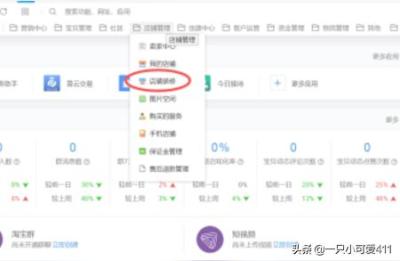
1、登录淘宝 2、进入卖家中心 3、点击“店铺装修”
4、鼠标指向店招位置---“编辑”
5、设置店招高度---“选择文件”上传图片---“保存”
店铺宽度怎么设置?
尺寸宽度可以是1920px,高度150px以下,这需要购买旺铺模板,使用代码实现,你的装修后台没有可以直接设置的入口。
也可以是950px的普通店招,然后和页头背景拼合成全屏店招,这种方法很常用,自己就可以制作。
店招位置一般不用设置位置,都是最大宽度,默认位置就可以了。如果实在想设置,设置居中,是否平铺和不平铺由你的背景是图片还是色块决定。
淘宝店铺装修?
⑴普通店铺:
店标:100像素×100像素,
公告:大约在400×200左右(即使装修后的公告高度大于200像素,也只是在公告框里滚动)而且公告必须是滚动的。
分类按钮:(旺铺和普通店铺通用)宽度最大160,高度不限,个数不限。
宝贝描述模板:只能用宽版的,宽为950像素,高不限制。
⑵旺铺:
店招:最大尺寸为宽950像素、高150像素。
促销区:宽度最大为740像素,高度不限。但是为了页面的美观,一般都会把高度控制在500像素内。
分类按钮:(旺铺和普通店铺通用)宽度最大160,高度不限,个数不限。
描述模板:宝贝描述模板分为宽版和窄版,高度不限。普通店铺只能用宽版(950像素);旺铺可用宽版也可用窄版(740像素)
左侧模块(收藏模块):宽度最大为190,高度不限。
右侧模块:宽度最大为750,高度不限。
自定义页面:宽度最大为740,高度不限。
各类图片尺寸:
一、普通店铺:
店标:大小:宽100像素,高100像素图片直接上传在管理我的店铺—基本设置—店标—浏览要求:图片的格式为jpg或gif,不支持FLASH格式
旺旺头像(名片):大小:宽120像素,高120像素图片直接上传在管理我的店铺—个人空间—修改资料—头像—浏览要求:图片的格式为jpg或gif,不支持FLASH格式
店铺公告:图片大小:宽480像素,高不限制要求:可连接相册或空间图片,可放置html公告代码
店铺分类:图片大小:宽150像素,高不限制要求:可连接相册或空间里的分类图片,可直接输入汉字宝贝描述摸板:总体宽度:宽为940像素,高不限(注意:不要从word里面copy文字到编辑器里,容易出现丢失的现象)淘宝上传宝贝图片大小:宽为500像素内为易,大小不要超过
二、淘宝旺铺:
店招:大小:宽950像素,高120像素,大小不要超过80KB图片直接上传在管理我的店铺—基本设置—店招—浏览要求:图片的格式为jpg或gif,不支持FLASH格式
促销区:大小:宽736像素,高500像素图片或代码放置在—管理我的店铺—基本设置—宝贝描述要求:插入的图片的格式为jpg或gif,支持html代码,不支持FLASH格式(注意:不要从word里面copy文字到编辑器里,容易出现丢失的现象)
店铺公告:图片大小:宽480像素,高不限制要求:可连接相册或空间图片,可放置html公告代码
店铺分类:图片大小:宽150像素,高不限制要求:可连接相册或空间里的分类图片,可直接输入汉字。
旺铺宝贝描述窄版模板:模板(或图片)的宽不超过710像素,高不限制。(注意:不要从word里面copy文字到编辑器里,容易出现丢失的现象)
旺铺自定义页面:模板(或图片)的宽不超过740像素,高不限制。
旺旺头像图片尺寸:宽120*高120像素,大小在100KB以内,格式为JPG或GIF,动态或者静态均可。
论坛头像图片尺寸:最大为宽120*高120像素,大小在100KB以内,GIF或者JPG格式,动态或者静态图片均可。上传方法我的淘宝-个人空间-修改资料-上传新头像。
阿里巴巴店铺装修过程中?
店招是1920*200,导航不能自定义没有入口,店招以下你不要用系统模块的话没有限制,用代码装修,想设计全屏就设计全屏,想设计多高就设计多高,然后用疯狂的美工阿里巴巴装修工具一键生成全屏代码,要加多链接就画热区。也不用去买什么模板了。
如何用PhotoShop?
1、新建一个950*120,分辨率72像素,颜色模式RGB,背景白色的图层。
2、将背景填充为#f7f7f7。
3、输入相应的文字(你的店名及其它);为规范下文,我这里选择的是方正铁筋隶书简体。大小为45点,字体样式为锐利。
4、颜色为caa256。
5、新建图层,选择直线工具,在合适的位置拉出一条直线。
6、拖动图层复制图层。
7、复制的图层如下。
8、打入全部文字,我这里的“you will love”没有标明的大小及字体,这里要靠大家按照自己实际添加的英文设置,英文好看的字体很多。
9、新建图层,选框工具,固定比例,以2.5:1的比例拉出一个相应大小框框。
10、填充Fb95bc颜色。
11、复制方框图层,然后Ctrl+T轻移到如图位置,然后回车。再按shift+Ctrl+Alt+T再次变换图层。
12、出现了四个方框,然后Ctrl+E合并四个方框图层。
13、根据自己店铺实际红包优惠填写相应信息。
14、最后成图如下。
发布于 2024-03-03 16:48:01