
版淘宝视频教程下载地址,淘宝上的视频怎么保存

可以是视频下载高手试试,它支持淘宝、天猫等几十个平台的视频批量下载,只要把商品链接复制进去,即可实现主图视频、描述视频以及评论视频的批量下载。
版淘宝视频教程下载地址,淘宝上的视频怎么保存?
方法/步骤
1/6分步阅读
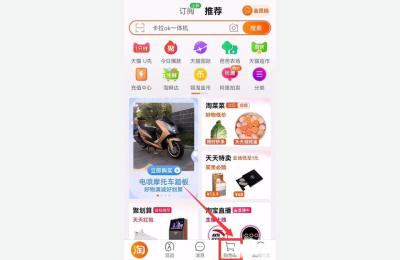
打开淘宝,点击下方的”购物车“。
2/6
选择想要下载视频的某一商品。
3/6
进入店铺页面后,点击“分享”图标。
4/6
进入分享界面,点击”视频分享“。
5/6
选择你喜欢的某一模版,点击“保存视频”即可。
6/6
视频已保存在手机相册里,可以分享给朋友了。
如何下载淘宝教育里面的视频呀?
可以是视频下载高手试试,它支持淘宝、天猫等几十个平台的视频批量下载,只要把商品链接复制进去,即可实现主图视频、描述视频以及评论视频的批量下载。
淘宝主图视频怎么做?
1、登录淘宝/天猫卖家账号,进入卖家中心,找到【我订购的应用】中的【火牛】,点击登录并授权。
2、在火牛首页导航栏找到【商品】中的【主图视频】点击进入;或者在【商品管理】栏中找到【主图视频】点击进入主图视频管理页面。
3、在视频制作页面,可以通过系统推荐的方式筛选需要制作主图视频的宝贝;筛选好商品后,勾选需要制作主图视频的宝贝,点击宝贝后面对应的【制作视频】按钮制作当前宝贝的视频,或者点击页面右上角【批量制作】按钮批量制作当前页面已经勾选宝贝的主图视频。
4、点击制作按钮后,会跳转到视频制作页面,在该页面可以选择视频模板,即制作视频的图片进入的效果;音乐效果,目前可以供选择的有三种模式,无音效,MP3,MP4。
5、选择图片,此处图片可以是商品主图,也可以是自己制作好图片后,在本地上传。通过点击【图片】栏的图片位置,设置该位置的展示图片。制作好以后,可以点击左上角预览框内的【播放】按钮进行预览。制作好后,点击右上角【制作】按钮即可。
6、制作好视频后,返回到火牛视频制作页面,找到制作好主图视频的单品,点击对应宝贝下【视频】下的预览效果,查看制作好的视频,如果不满意,可以点击【重新制作】按钮,再次制作视频。
7、制作好视频,效果满意后,点击对应宝贝后面的【下载】按钮,将宝贝视频下载到本地电脑。
8、回到火牛视频制作页面,点击对应宝贝后面的【去发布】按钮,跳转到宝贝详情页编辑页面,在该页面找到【主图视频】选项,点击该选项,在弹出的视屏中线窗口,点击【上传视频】按钮,进入淘宝视频页面。
9、在淘宝视频页面选择【电脑端视频】,后点击【上传视频】按钮,进入上传视频页面,点击该页面中心的“+”,选择制作好的视频,进行上传。
10、选择好视频后,需要填写对视频的描述,以及视频标签,标题,分组等信息,设置好后,勾选页面右下角【同意《上传服务协议》】,并点击确认按钮即可。
11、返回淘宝视频页面,查看上传视频的状态,刚刚跳转回来时是【转码中】;这时刷新页面,也可以按键盘F5键进行刷新,当视频状态变为【审核成功】后,即视频以上传完成。
12、上传好视频后,返回到宝贝详情编辑页面,点击【主图视频】按钮,进入【视频中心】选择上传好的视频后,查看视频状态,确认无误,点击页面最下方的【发布】按钮,即可设置好一个商品的pc端主图视频了。
怎么下载别人天猫淘宝上面宝贝的主图视频?
很多电商卖家或美工需要下载别人的天猫宝贝主图视频来做参考,那么想要下载天猫宝贝主图视频该怎么操作呢?今天小编就教大家如何下载。
1.在电脑上打开天猫网页版,找到想要下载的天猫宝贝主图视频。
2.选择此宝贝页面顶部的链接,选择并复制宝贝链接。
3.打开存图宝网页版,将复制的宝贝链接粘贴到输入框里面。
4.将链接粘贴到输入框后,点击“获取素材”按钮,获取宝贝主图视频。
5.获取成功后,跳转到获取成功的页面,可看到想要下载的宝贝主图视频。
6.取消不需要下载的其它素材,只勾选想要下载的主图视频,点击“打包下载”按钮,即可下载想要的宝贝主图视频。
淘宝视频如何下载?
淘宝中的视频下载步骤:
1、选择想要下载的视频的商品链接,进入链接,打开淘宝视频,在视频上点击鼠标右键。
2、选择视频另存为选项,选中并点击此选项。
3、出现下载对话框,可以修改视频的名称,选择下载保存的路径,确认无误后点击确定下载即可。
发布于 2024-02-09 20:00:01