
阿笠操作表格第九期,动漫知识问答

本人心中的十大最经典:第一《七龙珠》,第二《圣斗士》,第三《灌篮高手》,第四《火影忍者》,第五《海贼王》,第六《死神》,第七《名侦探柯南》,第八《浪客剑心》,第九《犬夜叉》,第十《北斗神拳》
阿笠操作表格第九期,动漫知识问答?
本人心中的十大最经典:第一《七龙珠》,第二《圣斗士》,第三《灌篮高手》,第四《火影忍者》,第五《海贼王》,第六《死神》,第七《名侦探柯南》,第八《浪客剑心》,第九《犬夜叉》,第十《北斗神拳》
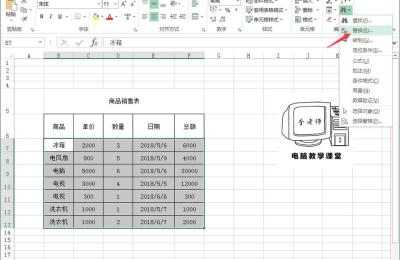
Excel如何查找和替换数据?
Excel如何查找和替换数据?
感谢悟空小秘的邀请!
Excel如何查找和替换数据,EXCEL中有专门的查找替换功能,用一个例子具体演示一下操作过程。
如图,在EXCEL中选定数据区,然后点查找,替换:
输入查找的内容和要替换的内容,点全部替换:
如图示,替换完成:
Excel如何查找和替换数据操作演示完成。
李老师简介:创办电脑学校,专职从事电脑教学二十余年。头条号:李老师电脑教学课堂,简单实用,清晰明了,专门系统讲解电脑知识,软件使用技巧,欢迎关注。excel怎么绘制表格?
第一步:首先将表格的文字部分先写上
第二步:框选下面表格的内容,将其字体改为宋体,大小为14
第三步:然后为表格加上框线,先选上内容,然后在字体下方又一个边框的选项,然后点击小三角下面的“所有框线”
第四步:将表格内容框选,然后将其字体改为微软雅黑,20号大小
第五步:框选标题,然后在对齐方式中点击“合并并居中”
第六步:选择A-H列,然后将光标放到行与行之间,然后双击,就会自适应列宽,同理列与列也是这样操作的
第七步:在表头输入“部门领用物品”,然后光标移动“部门”后面然后按“Alt+enter”键换行
第八步:选择表头,点击鼠标右键,选择“设置单元格”格式,然后再选择“边框”,再选择斜线,然后确定
第九步:然后将部门往后退5步,使斜线在部门与领用物品之间
第十步:然后我们可以根据我们的习惯来美化表格,在这里把部门单元格填充为蓝色,字为白色
表格怎么框选区域?
方法一:Ctrl+鼠标左键
按住<Ctrl>键,然后鼠标左键点击单元格,可以选取多个连续或不连续单元格区域;按住<Ctrl>键,用鼠标拖选区域,可以同时选中多个非连续的单元格区域。方法二:Shift+鼠标左键先用鼠标点击选取第一个单元格,然后按住【Shift】键再选取第二个单元格,就可以选中以这两个单元格为首尾的矩形区域。例如要选取A2:C10,可以先选中A2,再找到C10单元格(寻找的过程中不要点选其他单元格),在按住【Shift】键的情况下去点击选中C10单元格,就可以选中整个区域了。方法三:F8键【F8】是一个开关键,在键盘最上面一排靠中间位置,按下后进入【扩展式选定】模式,这时再按方向键可以向不同方向扩展当前所选区域。完成选区后再按【F8】或【ESC】键恢复到普通模式。【F8】与鼠标配合,类似于【Shift】键的作用:选取第一个单元格,然后按下【F8】,再选取第二个单元格,就可以选中以这两个单元格为首尾的矩形区域。完成后再按【F8】或【ESC】键恢复普通模式。方法四:Ctrl+Shift+↓(方向键)(选择首个和最后一个非空单元格)如果选中的单元格和相邻单元格内有数据,则按下<Ctrl+Shift+方向键>后可以将当前选中的区域扩展到同一行或同一列中不间断的最后一个非空单元格。方法五:Shift+Home键(选取当前单元格到首列)选中一个单元格,按下Shift+Home键,可以将选区扩展到这一行的第一个单元格。方法六:Ctrl+Shift+Home键(选取当前单元格到最左上角的A1单元格)选中一个单元格,按下Ctrl+Shift+Home键,可以将选区扩展到工作表最左上角的A1单元格(表首)。这个功能可以让你在表格中的任意位置直接到左上角单元格。方法七:Ctrl+Shift+End键选中一个单元格,按下Ctrl+Shift+End键,就会选中从这个单元格到最右下角非空单元格区域。方法八:Ctrl+A键(选中当前表格区域)按Ctrl+A键可以选中当前单元格周围包含数据的连续相邻单元格的矩形范围方法九:使用名称框在【名称框】(位于编辑栏左侧)中直接输入需要选取的目标区域地址,然后回车,就可以直接选定此区域。例如选中A2:C10区域,就可以直接在名称框中输入地址A2:C10以后回车来选中。方法十:Ctrl+G键(根据条件选取单元格)按Ctrl+G键可以打开【定位】对话框,点击【定位条件】就可以在其中选择所需的目标条件。常用的条件包括【常量】、【公式】、【空值】和【可见单元格】等等。金额表格怎么制作?
第一步,登陆用友T3系统,单击财务报表模块
02
第二步,新建空白表格
03
第三步,设置表格的尺寸,本经验以生成自定义货币资金表为例,有6行4列,那么在行、列那里相应填上6和4
04
第四步,选中第一行,作为报表的表头,输入“货币资金表”,然后将整行合并,为了美观,我们再设置为居中
05
第五步,相应输入表格其他的项目名称,“现金”“银行存款”“期初数”“期末数”等,然后,我们通过利用函数公式向导,取现金的期初数,即QM
06
第六步,按照上述方法,设置现金的期末数、银行存款的期初数、期末数,设置完成之后,选中第二行整行,然后进行整体合并操作,通过“数据——关键字——设置(年、月)”
07
第七步,将鼠标移到表格的左下角,调到“数据”状态,我们刚刚编辑的是在“格式”下进行编辑的,所以需要调到“数据”状态
08
第八步,通过 数据——关键字——录入,设置需要生成的年月份,我们以2015年3月为例,录入之后,系统会提示是否重算,我们点击是
09
第九步,为了表格更加美观,我们要将之前通过关键字录入的年和月居中,数据——关键字——偏移,就能实现居中。友情提示,负数表示是往左偏移,正数是往右偏移,设置完成之后就点确定。
10
第十步,如果还想要表格更加美观,我们再返回“格式”状态,然后通过选中要划线的区域,完成表格区域划线,确定之后就完成了我们自定义的货币资金表
发布于 2023-05-01 12:36:01