
淘宝开店必用的网店图片素材,淘宝主图视频制作工具

淘宝主图视频制作工具专为淘宝店铺卖家或者天猫卖家开发的一款实用的主图制作工具,可以在静态产品主图上添加动态视频及背景音乐,增加产品的宣传维度。 淘宝主图规则是为规范宝贝的主图设计的基本条例,因此我们在制作主图的时候不能忽视这一个规范,否则影响到买家的浏览体验不说,还失去了宣传宝贝的机会。接下来我们就来看看淘宝主图规则的基本内容。 淘宝主图规则介绍一般宝贝主图必须为实物图,且数量须达到5张,在天猫店铺中每张图片必需大于等于800*800PX,其中服装类目商品的主图必须达到6张,且第6张宝贝竖图的尺寸必须大于等于800*1200PX。 其中,第2张主图须是白底实物拍摄,商标持有人可将品牌的LOGO放置于主图左上角,大小为主图的1/10寸(LOGO可放可不放);另外第2张宝贝主图的产品主体图尺寸不能过大或过小,要保证图片的白色背景占比超过 45%,也就是说商品平铺的主体面积只允许占整张图片的55%。
淘宝主图背景图片素材免费,主图背景一般有什么要求?
淘宝主图视频制作工具专为淘宝店铺卖家或者天猫卖家开发的一款实用的主图制作工具,可以在静态产品主图上添加动态视频及背景音乐,增加产品的宣传维度。 淘宝主图规则是为规范宝贝的主图设计的基本条例,因此我们在制作主图的时候不能忽视这一个规范,否则影响到买家的浏览体验不说,还失去了宣传宝贝的机会。接下来我们就来看看淘宝主图规则的基本内容。 淘宝主图规则介绍一般宝贝主图必须为实物图,且数量须达到5张,在天猫店铺中每张图片必需大于等于800*800PX,其中服装类目商品的主图必须达到6张,且第6张宝贝竖图的尺寸必须大于等于800*1200PX。 其中,第2张主图须是白底实物拍摄,商标持有人可将品牌的LOGO放置于主图左上角,大小为主图的1/10寸(LOGO可放可不放);另外第2张宝贝主图的产品主体图尺寸不能过大或过小,要保证图片的白色背景占比超过 45%,也就是说商品平铺的主体面积只允许占整张图片的55%。
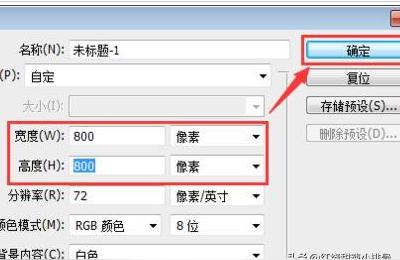
如何用ps制作产品背景图?
1、首先,先将电脑上的PS软件打开,打开后新建一个800*800的像素的白色画布,记住它的命名,方便以后查找,如图点击“确定”。
2、设置一下颜色,将背景色设置为黄色,前景色设置为紫色,如图点击“矩形工具”。
3、任意描绘,会化成一个紫色的图形,画好后,选中图层“矩形1”,如下图所示。
4、选中之后,先点击“编辑”,在编辑栏中找到“变换”,再在变换栏中找到“变形”,并点击。
5、我们可以看到,在紫色的图形中有很多个方框线条,如下图所示。
6、这时我们可以点击第一个方框线条边上的白色小圆点,将其任意拖动找到我们想要的效果。
7、调整好变形后,如图点击“应用”。
8、最后,在复制一份白色的背景,变成“背景拷贝”,在这个图层上,点击一下黄色,将其变成前景色,再点击“油漆桶”填充上黄色,这样主图背景就做好啦!
怎么下载保存淘宝店铺宝贝的主图原图的方法?
怎么可以下载淘宝店铺宝贝的高清主图原图呢?我们可以通过浏览器来下载噢
工具/原料电脑一台电脑浏览器方法/步骤1.随便浏览一款宝贝。找到自己想要下载保存的图片,鼠标右键主图,在列表中选择【检查】。
2.点击【检查】后,在浏览器右侧会出现一个分屏,里面默认会选中一块对应这张主图的代码。红框位置圈的就是想要下载的这张图片的链接。
3.鼠标右键这段被选中的蓝色底的代码,在下拉列表项中点击选择【Open link in new tab】。
4.在新打开的页面中,我们可以看到左侧很小的那张图片。在浏览器地址栏中的地址就是这个图片的链接,看红框位置,这张图片的后缀意思就是把原图强制缩小到了60×60px大小。我们把这段后缀删掉后,点击【Enter】回车键。
5.点击回车键后,网页中的图片就会显示到原始图片大小。
6.鼠标右键这张图片,在下拉列表中点击选择【图片另存为】。
7.在弹出的【新建高速下载】弹窗中,把图片保存位置临时设置到电脑桌面位置,然后点击【本地下载】。
8.下载完成后我们回到电脑桌面上,就可以看到原图已经下载到桌面上啦,双击图片可以打开查看这张图片咯。
注意事项通过代码打开原图,然后再下载,简单快捷。淘宝主图视频怎么做?
1、登录淘宝/天猫卖家账号,进入卖家中心,找到【我订购的应用】中的【火牛】,点击登录并授权。
2、在火牛首页导航栏找到【商品】中的【主图视频】点击进入;或者在【商品管理】栏中找到【主图视频】点击进入主图视频管理页面。
3、在视频制作页面,可以通过系统推荐的方式筛选需要制作主图视频的宝贝;筛选好商品后,勾选需要制作主图视频的宝贝,点击宝贝后面对应的【制作视频】按钮制作当前宝贝的视频,或者点击页面右上角【批量制作】按钮批量制作当前页面已经勾选宝贝的主图视频。
4、点击制作按钮后,会跳转到视频制作页面,在该页面可以选择视频模板,即制作视频的图片进入的效果;音乐效果,目前可以供选择的有三种模式,无音效,MP3,MP4。
5、选择图片,此处图片可以是商品主图,也可以是自己制作好图片后,在本地上传。通过点击【图片】栏的图片位置,设置该位置的展示图片。制作好以后,可以点击左上角预览框内的【播放】按钮进行预览。制作好后,点击右上角【制作】按钮即可。
6、制作好视频后,返回到火牛视频制作页面,找到制作好主图视频的单品,点击对应宝贝下【视频】下的预览效果,查看制作好的视频,如果不满意,可以点击【重新制作】按钮,再次制作视频。
7、制作好视频,效果满意后,点击对应宝贝后面的【下载】按钮,将宝贝视频下载到本地电脑。
8、回到火牛视频制作页面,点击对应宝贝后面的【去发布】按钮,跳转到宝贝详情页编辑页面,在该页面找到【主图视频】选项,点击该选项,在弹出的视屏中线窗口,点击【上传视频】按钮,进入淘宝视频页面。
9、在淘宝视频页面选择【电脑端视频】,后点击【上传视频】按钮,进入上传视频页面,点击该页面中心的“+”,选择制作好的视频,进行上传。
10、选择好视频后,需要填写对视频的描述,以及视频标签,标题,分组等信息,设置好后,勾选页面右下角【同意《上传服务协议》】,并点击确认按钮即可。
11、返回淘宝视频页面,查看上传视频的状态,刚刚跳转回来时是【转码中】;这时刷新页面,也可以按键盘F5键进行刷新,当视频状态变为【审核成功】后,即视频以上传完成。
12、上传好视频后,返回到宝贝详情编辑页面,点击【主图视频】按钮,进入【视频中心】选择上传好的视频后,查看视频状态,确认无误,点击页面最下方的【发布】按钮,即可设置好一个商品的pc端主图视频了。
淘宝开店必用的网店图片素材?
在您卖家中心左侧有店铺装修选项,点开后就可以进去店铺装修后台。你可以采用自己的图片和代码设置自定义模块,店招和背景。也可以在卖家服务中选择租用淘宝设计师的店铺模板。图片素材您可以从网上下载,也可以自己用photoshop等软件制作。图片代码是您把图片上传到您自己的淘宝空间中,上传后就可以获得图片代码。新店铺一钻以下可以免费使用旺铺专业版。
发布于 2023-01-24 20:00:01