
轻松掌握10种PS宝贝抠图技巧,photoshop常用的抠图方法

1. 简单几何图形
一般指由直线构成的图形,我们可以用魔棒,套索,快速选择工具,钢笔迅速将其抠出,在这里不过多赘述。
2. 复杂几何图形
指图形有一定弧度且与背景有一定重合,电脑不易识别,需要人为对其进行校准,我们同样可以用魔棒,套索,快速选择工具,钢笔进行抠图,不过我推荐使用钢笔进行抠图。钢笔不受像素的限制,可以绘制出完美的曲线,从而更加精准抠出所需图像。
用钢笔将图形轮廓画好后,按Ctrl+回车建立选区,之后建立图层蒙版,用画笔在蒙版上进一步优化。
3. 毛发
关于毛发的抠图是最令人头疼的,因为无法通过某一种工具达到一步抠图的效果,通常是需要几个工具搭配使用。
在此提供几种扣毛发的方法:
(1) 色彩范围抠图法
在"选择"面板中找到"色彩范围"将选取预览调整为"灰度"
用右侧的吸管工具点击你要去掉的背景,之后发现背景变成了白色,而人物则变成了黑色,通过调节容差,添加和减去颜色,将人物调制全黑,点击确定,自动生成选区,将选区建立蒙版,用画笔进一步完善即可。
此时人物就被抠出了,但是还会有少许颜色的残留,此方法适用于背景色调一致且与人物颜色相差较大的抠图。
(2) 通道
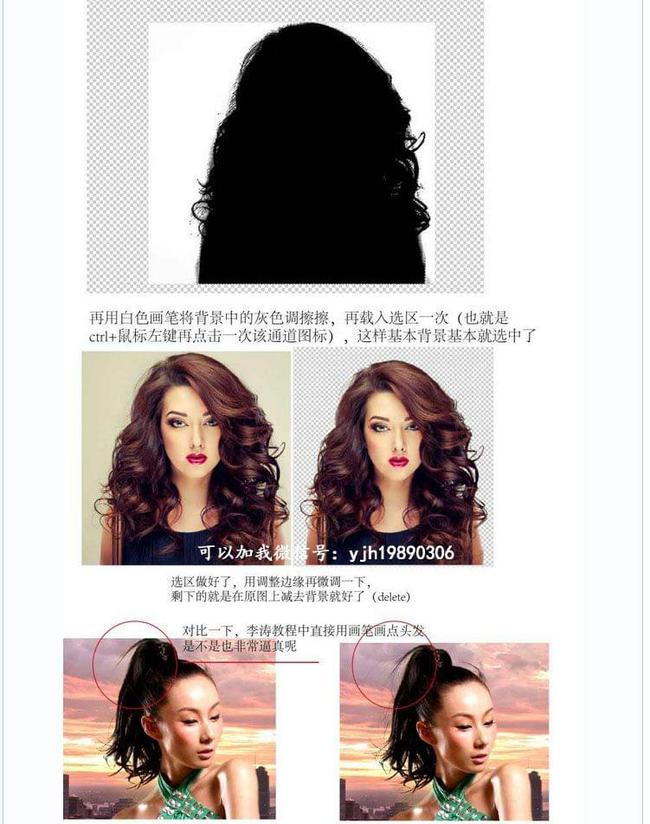
通道抠头发是最常用也是最有效的抠图方法,利用的是调节某一通道的对比度,将所需部分调制最亮或者最暗,再用选区将其选中。
在通道中找到人物与背景对比最强的单色通道,将其复制,在复制的通道中利用色阶将其调整到人物外轮廓与背景完全成黑白关系。
之后利用画笔将人物完全涂黑,值得注意的是:在这张图片中我们不仅只是抠头发,还有整个身体,因此我们应该将人头和身体分开处理,操作也非常简单,只需将身体建立选区照上述做法先行抠出即可。
接下来扣头部,在之前复制的蓝色通道中将头部用黑色画笔涂黑,其余部分完全涂白。
按住Ctrl点击此通道缩略图,再按Ctrl+Shift+I反选,点击RGB通道,回到图层面板建立蒙版即可。
此时人物就被完美的抠出了。
Ps一键抠图可以借助快速选择工具和魔棒工具来实现,具体操作步骤如下:
快速选择工具:
1、选择快速选择工具
进入ps,打开需要修改的图片,点击左侧工具栏中的“快速选择工具”;
2、按下ctrl+delete
框选需要抠图的范围,按下“ctrl+delete”即可快速抠图;
魔棒工具:
1、选择魔棒工具
进入ps,打开需要修改的图片,点击左侧工具栏中的“魔棒工具”;
2、按下ctrl+delete
点击需要抠图的区域,魔棒会自动识别,再按下“ctrl+delete”即可快速抠图;按下“ctrl+D”即可消除抠图后的虚线方框。
钢笔、魔棒、快速选择工具。
PS抠图的方法总共有三种,在这里一一为大家介绍一下。
第一个,钢笔工具,我们选择钢笔工具以后,就可以按照物体的轮廓进行抠图了,在即将结束的时候,我们一定要点击最初的那个点,形成闭环,这样就可以把我们想要的东西扣出来了。
第二,魔棒工具,这个工具在使用的时候一定要注意容差的修改,只有修改了容差,我们扣出来的物体才会更加准确,方法很简单,只要我们点击想要抠图的部分就可以了,不过这总方法仅局限于颜色比较单一的物体。
第三,快速选择工具。点击这个工具以后,就会出现一个圆圈,我们只要鼠标左键按住这个圆圈按照物体的边缘画出就可以了,但是一定要注意调整大小,修改边缘不准确的部分。
调整大小的快捷键:英文状态下的左右中括号键。
以上就是三种抠图的方法了。
快速又准确的通道抠图:
1、打开图片后切换到通道面板,按住Chift鼠标点击缩略图,载入选区,按Chift+Shift+I反相选择,图层面板点选第3个图标,完成抠图。此种方法可在蒙板中修改细节。1、按住Alt键双击图层(解锁),用魔术橡皮擦工具(注意属性栏的容差),2、点击擦除背景色,即删除背景的部分,即完成。准确抠图:1、首先打开源图片,【Ctrl+J】复制图层,把要保留部分用钢笔工具沿边缘钩出。
2、Ctrl+回车(把描出的钢笔转成选区),在图层面板上点第3个图标(加蒙板),可用画笔在蒙板中修改细节,此方法几乎万能,用于精细准确的抠图。
方法/步骤1.打开ps软件后,按ctrl+o或者文件-打开桌面上存的一张图片。
2.然后解锁图层,双击图层上小锁头,点击确认即可。
3.点击菜单栏上选择-色彩范围,吸取背景,确定。
4.然后选择工具栏中魔棒工具,将所需要抠的内容全部选中,这里注意一点:增加区域持续按住shift键进行增加,减少区域持续按住Atl键进行减除5.这个时候我们得到了我们想要的内容6.如果这个时候你想更换一种背景,想要把自己喜欢的背景重新新建一个图层,放置在我们所抠出的涂层下面即可
所谓快速,也得看图形的特点,某些边界不清、前景不突出的图片,想快也快不起来。
1、用通道
如果是浅色底背景,前景物的颜色比较深,用通道是最适合最快的。下面这个例子,1分钟足够抠图。
在PS里打开通道面板,观察待处理图片,看哪个通道展现出来的前景颜色最深,就复制这个通道。然后按ctrl+L快捷键,调出“色阶”面板。把左侧的黑色小三角往右拉,加深图像黑白对比。如果图片杂色比较多,右侧的白色小三角也可以适当往左拉,以消除杂色。
色阶调整好后,把当前通道载入选区,把该通道删除。再回到图片面板,双击图层,让背景图层变成普通图层,按delete键,即把背景删除,变成了透明背景。
2、用抽出工具
如果图片的前景色和背景色反差不大,但是边缘非常明晰,那么就用“滤镜”菜单里的“抽出”工具。
在抽出工具里,先用适当大小的笔沿着要抽出部分的边缘描绘一圈,再用油漆桶在封闭的边线里点一下加上颜色,表示这就是要抽出的部分,完成后点下界面右上角的“好”,即完成抠图。
但是用这种方法,一是鼠标不好控制,一是抽出的边缘有时候并不精细,最好先在历史记录里打上标记,反复用历史画笔修改。
3、其他
可以抠图的方式还有多种,比如用蒙版、橡皮擦等等,还可以使用图层混合,看上去似乎是实现了抠图效果。很多时候需要多种方式结合使用。快不是唯一目的,还要精细、逼真才是一个好的平面设计师追求的目标。
1、多边形套索:这种工具是用于抠图的边界比较平直,但颜色比较复杂类的图像,它也是最笨最无奈的方法,只能是利用鼠标一点一点去点击抠选。
2、磁性套索工具:分为三种:套索,多边形,磁性。这类工具一般只用于边界比较平直,并且抠选边界的颜色对比度明显的图像。
3、魔棒工具:入门快,技术简单,容易掌握,是ps中最易简单掌握适合初学者的抠图工具,适合单一图像或边缘光滑清晰的图片,,对于背景色彩复杂的情况抠出的毛边多,抠的不会太干净。
4、橡皮擦工具:只能用于抠选小范围的对象,它是利用鼠标来控制位置的,不易掌握、要具有耐心。
5、路径:以矢量图的方式进行,比较适合于轮廓比较复杂,背景也比较复杂的图像,是ps中抠图最精确的。
6、色彩范围:它的工作原理是与魔棒工具一样的,但它的特点是可以抠出图像中的半透明效果,适合图像和背景色色差明显,背景色单一,图像中无背景色。
7、蒙板和快速蒙板:利用蒙版来控制图像的透明效果的原理,使用它时,最好是在其它工具抠选出选区以后,再加上蒙版来查看效果并修复。
8、通道:抠图中最强大的工具,同时也是最复杂的工具,它可以抠选区毛发细节部分,婚纱半透明部分,但要配合其它工具一起使用。
9、滤镜:滤镜-抽出。据说是专门为抠图设计的,抠图比较直观、易掌握。
以上9种抠图方法有时经常要综合应用,抠图像是一件细活,多种工具要配合灵活掌,才能达到最佳效果。
1、打开Photoshop,然后打开一张要抠图的图片。
2、像这种单一背景图片可以使用魔棒工具一键抠图,如果是复制背景要使用钢笔工具抠图。
3、点击魔棒工具之后,把要抠图的人载入选区。
4、载入选区只有,按Ctrl+J把选区单独复制一层,复制后选中图层。
5、选中图层后,使用移动工具就可以把图层给拖到另一个窗口图片中。
6、效果。