
钢笔工具抠图/快速选择抠毛发,钢笔抠图反选的快捷键是什么

反选的快捷键:
SHIFT+CTRL+I
PHOTOSHOP的抠图方式有很多种,可以用勾索工具抠图,抽出滤镜抠图,比较常见的还有钢笔工具抠图。
1、通道抠图
需要掌握的工具:通道、选区、钢笔、画笔等。
原理:主体与背景有一定的色差,通道中这种色差就变成黑白的对比。我们选择好合适的通道后把两者的色差调大最大的黑白,这样就可以快速得到主体选区。。。
适用范围:主体与背景颜色差值较大的图片。
2、抽出滤镜抠图
需要掌握的工具:抽出滤镜、钢笔、蒙版等。
原理:抽出滤镜有一个强制前景色的选项,选好颜色后抽出滤镜只会抽出这样颜色范围的主体。通常来说主体颜色有多种,我们也需要多次抽出抠图。。。
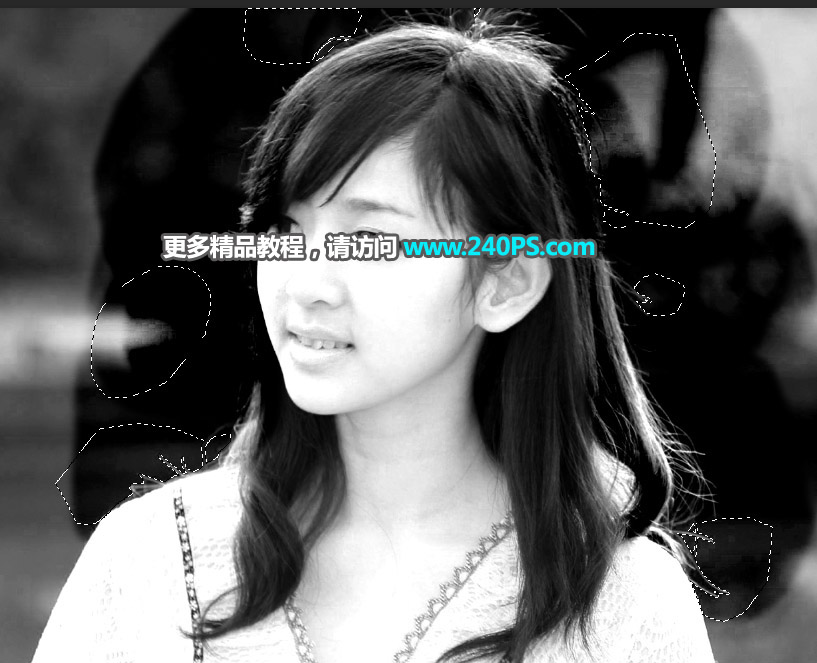
适用范围:背景及主体较为复杂的图片。
3、多种方法综合抠图
需要掌握的工具:快速选择工具、调整边缘、抽出滤镜、通道,蒙版。
素材图片看上去并不复杂,不过用单一的抠图方法很难把发丝细节,颜色等都保留完整。作者这里用到了调整边缘快速抠出主体,用抽出滤镜保留发丝细节,再用通道还原颜色,最后的效果非常完美。。。
适用范围:发丝较多人物。
4、透明婚纱抠图
需要掌握的工具:抽出滤镜、通道、蒙版等。
抠婚纱是比较麻烦的,用单一一种抠图工具抠出的效果不是很理想,因为透明的婚纱融入了背景,背景如果很杂乱的话,婚纱就有很多杂物。后期还需要花时间慢慢把婚纱处理干净。。。
适用范围:透明材质主体。
首先打开一张素材。
右边工具栏里选择钢笔工具、快捷键P
新建工作路径,先画一条线
按住第二个端点不要松手,调整线段弧度
调整好后按Alt键,点击线段中点剪掉多余的部分
接着用同样的方法继续下一步
图片扣完之后,按ctrl+enter键变为选区,在反选ctrl+shift+i最后 按delete删除就可以了
PS中可以抠图的工具有很多,针对不同的图采用不同的抠图方法。今天分享这七种抠图方法,对于学习PS的新手来说,非常好用又高效。从易到难,循序渐进,下面开始分享:1.套索工具对于有复杂背景,但图片中的图像棱角分明,我们可以使用多边形套索工具,抠出想要的图形。(这个案例中钢笔工具也可以抠出形状)2.魔棒工具对于纯色背景,图片中的图像棱角分明,我们可以使用魔棒工具,抠出想要的图形。(这个案例中,魔术橡皮擦工具也可以清除纯色背景)3.魔术橡皮擦工具对于纯色背景,魔术橡皮擦工具会自动识别背景进行擦除,从而得到想要的图形。(魔术橡皮擦工具与魔棒工具用法很相似)4.钢笔工具对于背景色太接近,抠图要求较高,且边缘需要较清楚的图像,我们选择钢笔工具,钢笔工具在PS中应用非常多,特别是淘宝美工,抠产品图时。钢笔工具抠图的优点,清晰干净,不会失真。5.图层蒙版对于背景复杂的图像,可以建立图层蒙版,选择柔边画笔,前景色为黑色,黑色为隐藏,白色为显示。因为我们要大鱼的形状,不要背景,这时,前景色用黑色画笔,将背景隐藏,再用画笔将多余背景擦掉即可。6.通道抠图在PS中,通道中的图像是以黑、白、灰三种颜色显示,Alpha通道中的白色代表选区,黑色代表非选区,灰色则代表被选中的程度,即半透明区域。通道抠图原理是通过巧妙地处理Alpha通道中的黑、白、灰关系,将我们需要的地方变成白色,不需要的地方变成黑色,然后获得选区,回到图层,复制一个选区部分,即可得到需要的图像。这种抠图方法适合抠取人物毛发、半透明对象。7.调整边缘调整边缘可以快速抠取毛发类图像,非常智能好用。用快速选择工具得到人物的选区后,对选区进行细化与调整,【调整半径】与【抹除调整】两个工具可以对选区进行羽化、扩展等处理后再次细化处理,从而得到完美的人物抠图后的图像。总结:抠图是一项必备的技能,无论使用哪种抠图方法,只要能将需要的对象精确地抠取出来即可。1、抠图时,要有耐心与细心,不要希望一次性地抠图操作。2、多种抠图工具结合使用,则事半功倍。3、任何一种抠图方法都有其使用范围和特性,抠图时一定要先分析图像,然后再选择最快速的抠图方法。来源:设计师七彩虹
①橡皮檫抠图:优点是抠图快,缺点是细节不容易被控制。
②魔术橡皮擦:用这个工具需要特别注意的是:容差,容差过大,选择的范围就大,不容易精确选择需要去掉的部分,容差过小,选择起来比较麻烦,所以需要有自己的判断力,容差值选择控制在多少更合适。优点:比橡皮擦更快,适用于删除大范围的纯色背景,缺点:同样细节不易处理。
③快速选择工具:比较实用替换背景、风景图片,不是很适合做细节的处理
④钢笔工具:钢笔工具是PS软件中十分强而有效的工具,使用钢笔工具需要有耐心,而且扣出来的图也会很细致。
⑤通道:通道一般用来扣头发丝还有半透明婚纱,或者透明玻璃杯之类的物品,适合色差比较大的图片
把素材图片拖动AE时间线的图层面板这里来;
在这里自动生成图片图层,而在合成窗口中,图片亦显示在窗口。
本例中使用的图片是一张花瓶图片,从网上截图所得。
接下来,我们用钢笔工具,把图片中的花瓶给抠出来。
在花瓶的图层上,我们选取钢笔工具,
放大图像,开始从瓶口这里开始抠。
在瓶口左侧落下第一个锚点;
然后,沿着瓶身,落锚点。拖动钢笔,显示出手柄,鼠标放在手柄其中一顶端,钢笔呈黑色箭头,点住手柄可以调节线的弧度。使弧线更贴合瓶身。
按空格键,可以把鼠标变成抓手,点住图片,把图片往上挪;放开鼠标,鼠标即又变成钢笔工具,再进行抠图。
当钢落下的锚点位置不对时,我们可以把鼠标放在锚点上,这时鼠标呈黑色箭头,点住锚点,把锚点移动合适的位置上。
我们落下锚点,拖动钢笔时,所产生的手柄,手柄两端的杠,这杠是可以收缩的。
鼠标点住杠的端点,向锚点推,可以把这杠收回锚点的位置上,
在收回杠的时候,我们按住ALT键,可以定住另一边的杠,使这另一边的杠不受这操作的影响。
7最后,当线闭合时,这花瓶就给抠出来了。
如果觉得还有哪里抠得不好的,需要修改的,我们选取钢笔工具,再选中图片图片,即可进行再修改。
ai快速扣图步骤如下,
1,在ai中导入要使用的图片素材
2,选择钢笔工具。
3 ,填色选择无。
4 ,用钢笔将所要抠图区域全部打上点,最后区域必须要闭合。
5 ,使用选择工具,按住shift键,将原本图以及钢笔选择区域全部选中。
6 ,点击对象,点击剪切蒙版,点击建立即可
如果我们在使用Photoshop对图片进行抠图操作,可以利用钢笔工具来进行连续抠图。因为钢笔工具的特点是范围选取形状,所以可以连续对图片内容进行抠图。我们只要将绘图工具栏中选择钢笔图像,然后就在编辑区中出现钢笔线条,就能连续抠图
1、打开Adobe Photoshop CC,打开一张需要抠图的图片。
2、选择钢笔工具,并进行抠图。
3、使用快捷键CTRL+enter键,将路径变为选区。
4、使用快捷键CTRL+j复制出选区区域,这样就完成了抠图
5、接着新建一个画布,设置好参数,返回到之前的文档,使用移动工具,选择抠出来的图层,将其移动到新的画布当中去。
6、在新的画布当中,隐藏背景图层,这样就会显示出抠出的图形,再对其进行保存,保存成png格式即可
使用Photoshop对人物的进行抠像一般情况下使用钢笔工具就可以抠出来,但是在人像的头发比较杂乱的情况下,用钢笔工具去抠的话,是无法得到比较自然的效果的,下面教您怎样把人像抠图做的更自然,以下面这张图为例:
1、首先打开Photoshop软件,ctrl+O把目标图片拖到PS面板中去。
2、Ctrl+J复制图层,将图层做好备份
3、工具栏当中找到快速选择工具(快捷键w)
4、使用快速选择工具将人物整体先框选出来,(不需要很细致,大体就可以)
5、打开调整边缘选项
6、在调整边缘工具栏里,点击图中箭头指示的按钮即可
7、对调整边缘选项栏里的箭头指示按钮右键选择 调整半径工具选项
8、Ctrl+(+)放大画布,使用调整半径工具,对人物的头发细节部分进行反复涂抹
9、对人物的整体细节进行相同的操作,还是使用调整半径工具对画面进行涂抹
10、涂抹完毕,调整边缘工具栏选择输出到选区
11、输出到选区后Ctrl+J复制选区,同时关闭背景和图层一的小眼睛
OK,大功告成,这样一幅带有头发丝的人物细节头像就完美的扣出来了,你学会了吗,如果有不懂的或不明白的地方欢迎在下发评论区留言!