
曲线绝招与增强清晰度,图片模糊,不清楚,怎么把图片变得清楚?好心人帮帮忙

我来做一下。没办法做到完全的清晰,以下是步骤1,PS打开之后调整曲线,增强对比去去除杂色第二步ctrl+alt+2选取高光之后反选,用黑色填充两次增强黑色调这时候发现画面还是有点灰杂色也比较多,很简单CTRL+M把曲线调高到了这一步剩下的就很简单了,我们发现字体经过调整很模糊,直接白色画笔覆盖掉再重新码上嘛!记得打字之后最好高斯模糊一下,不然很难和图片清晰度匹配,像这样。
最后一步用画笔工具擦除画面中明显的杂边,然后锐化一下。作为菜鸟的我只能做到这样了。原图对比一下大家看完赞一下啦
麦肯锡的作图原则:一图明一事,也就是一个图展示一个问题即可。
你现在作的是折线图,由于折线较多,比较模糊,想要看的更清晰,这其实有非常多方法,如下图你可以调整折线的款粗度、线类型、线颜色、坐标轴单位等等一系列因子来调节清晰度,这个是不难的,关键是你要知道你想要表达的是什么,呈现什么问题,如果你要的是趋势,模糊的也是可以的,只要趋势在即可,谢谢。
作图推荐你一本书,麦肯锡人写的《用图表说话》,真的很不错。
将AI的字转成曲线后,直接到PS里打开,选用高清晰度,可以得到清晰的图片。
但始终不会像AI那么清晰。
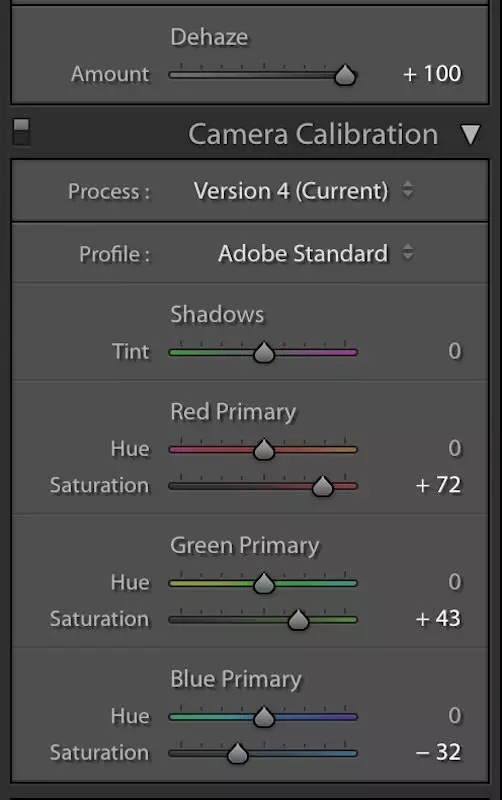
后期处理,调色,色阶,曲线,增加清晰度减少灰度
1、打开Lightroom(以下简称Lr),文件-点击导入照片和视频选项,在弹出的面板中,找到需要的照片,导入即可。如果是首次使用Lr, 要先点击上面的新建目录,按照让面提示,命名并保存。
2、基本设置-白平衡:白色更容易让人感觉干净,白色偏蓝会使照片更通透。暖色调,让人感觉有温度,但也会引起人的“躁动”情绪。所以,咱们往“蓝”调。
3、基本设置-曝光:首先增加点对比度,曝光稍微加一点就行,因为原片基本上够亮。高光降下去,白色色阶增加,来平衡照片整体的亮度。阴影和黑色色阶相互呼应,都降下去,这时候的稍微干净一些的感觉,就呈现出来了。
4、基本设置-偏好:清晰度就是字面意思,数值大照片清晰,数值小照片朦胧。像这幅照片,我们想让照片看起来干净,所以需要的就是清晰的偏好。如果制作一些柔焦效果或者仙一点的照片,可以适当降低清晰度。鲜艳度和饱和度增加,让颜色更加饱满。
5、色调曲线:曲线有一个很明显的对角线,最上面的点,是图中最亮的部分,下面的点是图中最暗的地方,而中间是从两个部分过渡的地方。
一张通透的夜景照片,不仅仅靠后期修图获得。从拍摄开始就应当注意照片的质量了。
一张通透的夜景照片,在前期拍摄时,要做到曝光准去,快门安全,感光度不要太高。意思就是说,曝光准确,明暗分明,没有死黑和高光溢出。快门安全,保证清晰度。低感光度是为了噪点少。这样,再经过后期处理,就会成为一张比较通透的照片了。
手机拍的照片,灰蒙蒙的,有没有什么办法变通透呢?
有些时候,我们拍的照片灰蒙蒙,很不好看。那怎么能让拍的照片不灰蒙蒙,如果灰蒙蒙了怎么修呢?我分别从前期拍摄和后期修图,为朋友们分享下,让照片通透的方法:
摄影自学班,总结了2句口诀,希望帮您拍到和修出,更通透的照片:镜头干净片干净,天朗气清片更明。
去黄加蓝天变晴,对比纹理景色清。
结合具体照片,为朋友们解说下,这4句口诀,包含的摄影和修图技巧:1、镜头干净片干净,天朗气清片更明。
(1)如果天气晴朗,但拍出来的照片,发灰,浑浊,很有可能是镜头不干净。尤其使用手机摄影的朋友,在每次拍摄前,都应该擦净镜头。
(2)同时,室外,晴朗天气拍摄风景,不想要模糊虚化,就要调小设备光圈。F后数字大等于8,可供参考。
(3)有些情况,拍的照片发灰,是因为天气不好。那摄影人应该怎么办?
(4)看天气预报,确定日出日落时间。因为室外拍摄,不要在中午拍。日出日落前后,光线色彩、角度、强度,都是最好的。
(5)如果实在避不开,拍摄当天有雾,那在拍摄时,要做到,等待。等有风吹过要拍的景物时,可获得局部清晰。虚实结合,雾天反而能出好图。
2、去黄加蓝天变晴,对比纹理景色清。(1)如果照片偏青、偏蓝,会看起来更更清澈,更通透。但是,如果单纯加蓝,照片上的蓝色,会非常“浮”。
(2)黄是蓝的互补色,此时,我们可以去掉天空中的黄,不是加蓝,而是剩下更多的蓝,达到更通透的目的。
(3)再提高对比、加深纹理,可让照片看起来更清澈。具体怎么操作呢:
(4)用手机修图软件Snapseed,打开要调的照片。工具,调整图片。提高对比度、饱和度、氛围。对比度高些,会适当降灰,提高饱和及氛围,会让照片鲜艳些。
(5)去黄:黄色=红色+绿色。所以,工具,曲线,选择绿色曲线和红色曲线。曲线向右下角拽,是降低,调节如图。
(6)我们只保留天空的蓝,让天空以外恢复原色。用蒙版:右上角弯曲箭头,查看修改内容,右侧曲线,中间画笔。进入蒙版。
(7)在蒙版界面,把下方曲线数值调为100,对天空涂抹。完毕,回到工具菜单。
(8)工具,曲线,为草地加黄,强调对比。选择蓝色曲线,调为如图。
(9)用蒙版,保留草地黄色。
(10)提高照片纹理:工具,突出细节。提高结构,纹理更清晰了。
(11)上部调节后,天有些“呲光”,所以只保留天以外的纹理,还是用蒙版。
(12)让整张照片细节更丰满,照片看起来更清晰:工具,色调对比度。对低中高色调,分别提高。数值供参考。
(13)完毕,保存。
通过以上分享,希望能帮您在前期摄影及后期修图中,能得到更通透的照片!
如果喜欢本篇教程,有劳朋友们帮我转发和点赞哦!感谢啦!欢迎大家,点击我的头像,关注我哦!等你呦!更欢迎朋友们,把您拍到的风景照片,在留言中分享交流哦!
具体方法如下所示:
1. 打开一张图片。
2. 复制背景副本,选择滤镜,USM锐化,设置数量为40,半径为15,阈值为0,参数设置好点击确定。
3. 按下crl+F组合键,将USM滤镜执行5次锐化,达到图片的清晰度,发现图片中有噪点,那么选择图层,按下Alt键点击添加图层蒙版,就可以添加一个黑色蒙版,设置前景色为白色,对噪点的部分选择画笔工具进行涂抹。如图
4. 涂抹好,选择图像,调整,曲线,设置图片的亮度,如图
5. 图片整体变得更加清晰了如图
PS中基本快捷键的使用:
快捷键的使用,使你可以将精力更好的集中在你的作品而不是工具面板上。一旦你能够熟练的使用快捷键,你就可以使用全屏的工作方式,省却了不必要的面板位置,使视野更开阔,最大限度的利用屏幕空间;一些简单的命令可以用键盘来完成,不必分心在工具的选择上,哪怕它只占用了极少的时间,但我们更希望在工作时不被打断。
Ctrl+J:复制当前图层到一个新层;
J:切换到喷枪工具;
M:切换到选框工具;
[]:在当前工具为画笔模式时(包括喷枪、画笔、铅笔、仿制图章历史画笔、橡皮及模糊和加深等工具),依次增减笔头大小;
Shift+BackSpace:调出填充对话框。
科目二平头车曲线行驶技巧:
一、车进入曲线行驶时,尽量靠近右侧边线,因为第一个弯道是向左转。
二、看车头左前角靠近右侧边线后,向左打一圈方向。
三、左打一圈后,看左侧后视镜,从镜子中清楚看到后车身与左侧边线的距离,通过修整方向,保持在30cm左右就行。
四、到弯道联接处时,回正方向直行,这时看车头右前角的小镜子,从镜子中看到车身与右侧边线保持在30cm左右就行。
五、如果车头没有小镜子,可以看右侧大后视镜,同样的操作方法,从镜子中可以看到车身右侧与右边线的距离,保持在30cm左右就行