
淘宝怎么打单发货,如何使用电子面单打单发货

1、首先进入打单发货页面,更新订单,下载打印组件。
2、打开下载的安装包根据提示引导进行安装,待电脑任务栏右下角有“印”的标识就说明安装成功了。
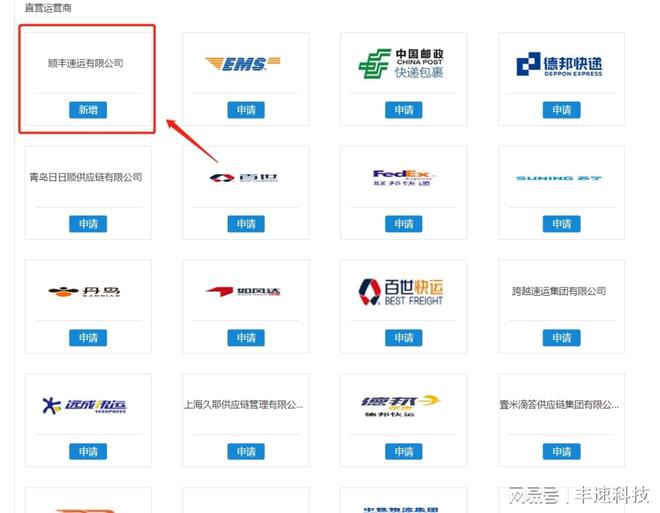
3、开始新建电子面单打印模版,新版的模版设置页面只会显示您申请并通过审核的快递公司模版,页面简洁。
4、编辑好模版名称如果您是多店铺共享,可根据需求选择正确的店铺名称选择正确的快递公司模版点击如图所示的自定义标签,选择您要显示的订单信息选中后,拉大条框,以便显示完整的内容注:自定义区域请不要在模版内的条框内编辑文字,请到左侧自定义区域内编辑。
5、保存模版后回到打单发货页面,更新订单,选择订单,点击打印电子面单
6、部分操作菜单介绍
买家下单后,您可以进入卖家中心后台--已卖出的宝贝,找到该订单,点开订单详情,自己联系快递,按订单上的收获信息给买家寄过去,寄完后点发货;如果您单比较多,建议开通电子面单,购买超级店长查件,进入超级店长--打单发货里面直接打印快递单发货就可了(要自己配备热敏打印机)。
1、首先登陆淘宝网页版界面。在界面对应框内里输入自己的会员名密码进入个人中心。
2、点击右上角的“卖家中心”,进入卖家管理后台。
3、点击左侧的“交易管理”下面的“已卖出的宝贝”。
4、就可看到所有交易订单了,发货前要仔细查看商品信息及买家留言,切勿发错商品,以免造成不必要的麻烦,确认无误后就可以点击蓝色字体发货了。
5、在发货操作平台选择“自己联系物流”,然后根据自己发货的快递把快递单号填写到对应公司的框内,填好后点击“确认”,确定好后就会提示发货成功。
6、再返回看已经发货的订单,上面就会显示卖家已发货。
1、首先在电脑上启动安装并启动淘宝助理。
2、然后登录自己的淘宝商家账号。
3、进入软件后选择上方的“交易管理”。
4、点击“下载订单”这里是更新到最新的订单。
5、稍等一会就会更新到最新的订单。(如图)
6、勾选好订单,然后选中如图的“打印快递单”。
7、最后选中如图的“电子面单”然后选好相关的选项。
8、然后点击打印快递单就可以了。
9、选中右上方的批量发货,还可以快速完成发货。
打印淘宝快递单需要准备两样东西,分别是打印机和打印软件。其中打印机可以直接购买。而打印软件,可以用淘宝官方的淘宝助理软件,以下是具体操作如下:
1.启动淘宝助理软件,登录自己的淘宝商家账号,然后进入到基本界面。
2.进入软件界面后,选中交易管理,左侧选模版管理的快递单管理。
3.如图位置选择你的快递公司的模版。
4.快递单模版和实际的不同,这时候可以调整位置和添加或删除一些选项。
5.最后选中上方选交易管理,左侧选订单管理---待发货的,勾选中需要打印的订单,然后点击如图的打印快递单即可。
淘宝店铺发快递流程
第一步:电商平台下载订单。可以根据需要设置自动和手动下载,从【销售】-【网店订单】-【网店订单下载】,找到授权店铺,点击下载平台订单。
第二步:审核订单
从【销售】-【销售单审核】,销售单审核页面展示了系统中的待审核销售单。在审核前,操作员可对销售单编辑、拆分、合并、同步平台信息、匹配订单处理策略,以及对销售单执行审核操作。销售单修改处理完毕后,可点击审核按钮,执行审核销售单操作。
然后订单会自动下推到销售单复核环节,然后财务进行【销售单复核】,复核后订单流转下推到仓库进行发货操作。
第三步: 打单发货
【仓储】-【出库作业】-【按单配货】,勾选需要打印的订单,预约物流单号——打印物流单—–直接发货。
(1)预约物流单号:对已选择的发货单预约物流单号。
(2)打印物流单:对已选择的发货单打印物流单。
(3)打印发货单:对已选择的发货单打印发货单; 点击按钮中的下拉按钮,可以手动选择发货单模板以及设置打印机和打印机模板。
(4)直接发货:对已选择的发货单执行直接发货操作,不需要进行后续流程,发货单直接变成已完成的状态。
第四步 发货查询
[仓储]-【出库作业】-【发货查询】 可以查询发货的状态了。
发货时间有要求吗?
有的,一般情况下普通的正常出售的商品,在买家提交订单之后,卖家最晚需要在72小时内操作发货,也就是最晚3天之后操作发货。
当订单超过发货时间不予发货的话,订单是不会自动关闭的,系统会对卖家店铺的权重、淘宝DSR评分,及售后评价有一定的影响,其他方面如果超时后买家愿意继续操作发货的话,卖家在操作发货,填写物流信息也是有效的,如果买家不愿意的话,也可以直接申请退款,这时候就不需要卖家同意,平台也会直接就将购物费用返还给买家的。
订单再多也不怕,可以批量发货啊,不管是电子面单,还是普通快递单,可以使用普云交易批量发货功能。选中订单获取面单号-打印电子面单-批量发货。很简单的
一、
先登录小亚通后台,授权鲁班电商店铺
二、在【打单发货-打单配置】界面,点击“账户授权
三、根据商家已有的电子面单账号,选择相应的账号进行授权
四、在【打单发货-打单配置】界面,点击设置“常用发货人”
五、在【打单发货-打单配置】界面,点击“快递模板-新增快递模板”,选择快递公司、面单样式、模板名称等信息
六、设置完成后,在【打单发货-新版打单】界面,勾选/全选需要打印的订单,选中快递模板,点击【打印快递单】
需要用淘宝官方的淘宝助理软件,具体操作如下:
1、启动淘宝助手软件,登录您的淘宝商家帐号,然后进入基本界面。
2、进入软件界面后,选择“事务管理”,然后在左侧选择“模板管理的快速管理”。
3、如图位置选择快递公司的模版。
4、Express单个模板与实际的模板不同。 此时,您可以调整位置并添加或删除一些选项。
5、最后,选择顶部的交易管理,然后选择左侧要发货的订单管理,检查需要打印的订单,然后单击打印快递订单,如图所示。