
怎么上传手机端详情页视频教程,如何在阿里巴巴详情页插入视频,(视频是爱奇艺视

如何在阿里巴巴详情页插入视频,(视频是爱奇艺视?
视频下载好了,修改对应的尺寸,上传到详情页中,阿里会先审核,审核通过了就能显示了。
怎样在手机端编辑淘宝宝贝详情页?
这个你可以在手机上和电脑都进行手无线端的宝贝编辑的在手机上呢,就是你认证的入口我是商家或者我要开店进入,发布宝贝,你在手机上发布的自然就是了电脑上的话卖家中心左侧有宝贝管理,点击编辑在里面有宝贝详情的右边有手机无线端编辑,你编辑即可。
淘宝卖视频怎么设置上架?
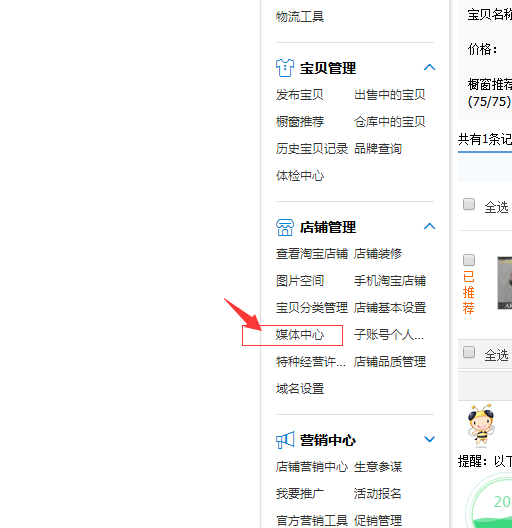
第一步:做为一个淘宝的卖家,在将淘宝产品上架前,得先登录卖家中心服务的后台账号,之后点击店铺管理,就会来到这个模块
第二步:找到“图片空间”按钮,直接点击进去,来到了店铺图片管理的页面,想要上传产品,得通过选择产品图片,并将即将上架的产品图片打开,点击右上角的上传图片,就能成功的将图片上传到该系统;第三步:图片已经上传完毕,接着寻找一个子命令,是“宝贝管理”下面的“发布宝贝”命令,通过自己点击这个命令,就会直接看到产品发布的页面,在这个里面搜索与这个图片有关的类目关键词,接着点击搜索,将合适的类目选择出来,通过发布品牌的点击,在弹出来的界面,将产品的货号输入进去,最后点击“发布商品”;第四步:根据产品的属性,自己动手选择产品的信息,选择后记得勾选确认的按钮;
第五步:根据自己商业经验,判断产品的风格,将产品颜色分类和尺寸及标价信息输入;
第六步:在颜色分类区域,通过点击“选择图片”,就能进行产品颜色分类图片的上传;
第七步:将产品的发货地点、邮寄的形式选择出来,并且设置商品的标题,上传商品的主要图片和视频信息;
第八步:在详情页面的上传模块,将必须填写的模块选择下来,在右边找到“编辑”按钮,并点击进入,再点击“插入图片”,在对应的图片空间里找到对应的详情页图片,点击上传;
第九步:详情页设置结束后,需要设置返点的比例和上架的时间,之后点击提交命令,就能成功的将产品发布。
淘宝怎么发布手机详情页,手机详情页有什么好处?
在淘宝助理里面直接上架宝贝的时候,贴入图片详情的地方应该有一个页签是专门给手机详情的,但是图片大小最好要符合手机屏幕。在手机上浏览宝贝,手机详情页就会更方便啦,而且不损耗流量呀,当然有了无线网络就无所谓了,现在手机浏览的时候还会有一个“电脑详情”,同时可以看到跟浏览器中一样的效果啦~
手机wps怎么上传视频链接?
1.首先打开手机wps Office2.打开PPT
3.点击“工具”4.点击“插入”5.点击“视频”
千牛怎么上传宝贝视频手机版?
在千牛工作台添加淘拍,然后点击淘拍上传,手机视频就可以将视频发布在跑宝贝上了。
怎样发布手机淘宝宝贝详情?
发布手机淘宝宝贝详情的方法如下:
1.在网页上登录手机宝贝详情页。
2.点击进入后,你可以发现有4个内容选项可以发布,如图
3.准备好需要发布的资料
其中音频,文字,摘要这几个都比较简单。至于说如何快速获取手机端图片的问题,首先,打开电脑端的宝贝详情页。
4.按住键盘Ctrl,然后滚动鼠标齿轮,缩小网页尺寸,如图:
5.利用截图软件,截下自己需要的图片。
注意:手机端图片是有要求的,一般要求的像素尺寸如下:
(1)宽度480 – 620像素
(2)高度小于等于960像素
(3)格式为:JPGGIFPNG
用PS打开刚才的截图,打开后的图片如下显示:
1.修改尺寸,并勾选约束比例。如图
2.利用辅助线,把图片切片。
3.保存为web格式。
6.当图片处理好后,回到刚宝贝详情页面,插入图片就完成了。
手机端宝贝详情页怎么发布?
操作如下:
1、打开要发布手机详情页的商品详情编辑页面。把页面拉到“宝贝描述”这里:
2、页面中有“电脑端”和“手机端”编辑按钮。点下“电脑端”即显示电脑端的宝贝详情编辑页面,点下“手机端”即显示手机端的宝贝详情编辑页面。
3、电脑端的宝贝详情已编辑好,再点下“手机端”,弹出“手机端”的编辑页面,因为没有发布手机详情页,所以这里内容是空白的:
4、点下“导入电脑端宝贝详情”,手机端编辑框内即显示出电脑端的宝贝详情。宝贝详情中的图片已经被系统自动匹配好适合手机显示的尺寸。
5、把页面拉到底部,点“确认”,商品即发布了手机详情页。
淘宝上面如何剪辑视频?
淘宝上面如何剪辑视频?
第一步:订购服务
从淘宝服务市场内搜索“点点视频”,点击点点视频蓝色图标进入点点视频·详情页视频淘宝详情页。
第二步:使用软件
进入卖家服务-我的服务,点击“立即使用”按钮,进入点点视频详情页视频后台。
第三步:使用软件上传视频
进入点点视频后台,第一步选择视频上传。视频上传成功后,标题和视频缩略图自动提取,您只需填写视频简介、编辑一个视频标签,勾选上传协议,视频就可以上传啦。视频上传后,待视频处理完成您就可以进行视频剪辑了。
第四步:视频剪辑
点击视频剪辑模块,进入视频剪辑页面,将您想编辑的视频拖动到视频轨。
第五步:切分视频
先将时间基准线移动到您想要剪切的视频时间处,然后点击剪切按钮就可以将视频切为两段。在视频轨道处,点击您切分掉的视频,点击删除按钮删除即可。如图所示:
第六步:合成视频,拼接多段视频
如果您的视频都是一段一段的,也不用担心。您也可以将几段视频拼接成为一个视频,直接拖动视频至视频轨,按照视频时间进行视频拼接。然后点击视频生成按钮即可生成一个新的视频。如图所示:
第七步:为视频添加字幕
1、先点击字幕区域,然后点击字幕轨道,可以看到字幕轨道会呈现灰框代表选中,最后将时间基准线移至您想编辑字母的时间处。如图所示:
2、点击添加字幕按钮,为视频添加字幕。点击添加字幕按钮后,可以看到视频预览区域出现文字提示框,可以直接点击字幕提示框,编辑完成后,您可将文字拖拽至任何区域。如图所示:
3、添加字幕完成。如图所示:
4、将所有想编辑的地方编辑好之后,点击视频生成按钮就可以了,所有编辑的地方都会记录下来。
注意事项:
如果用手机拍摄的视频最好横着录制,这样也便于编辑。