
淘宝主图视频用什么软件剪辑,淘宝网主图视频怎么批量获取

淘宝网主图 视频 可以保存,先到网络上,下载 一个视频高手软件,再运行下视频高手软件,点击素材这个功能,把需要保存商品网址都 导入进去,再点击立即下载。
淘宝主图视频用什么软件剪辑,淘宝网主图视频怎么批量获取?
淘宝网主图 视频 可以保存,先到网络上,下载 一个视频高手软件,再运行下视频高手软件,点击素材这个功能,把需要保存商品网址都 导入进去,再点击立即下载。
可以p视频的软件?
色彩多多(视频编辑)
色彩多多App是一款专业的视频编辑剪辑工具,可以对视频进行剪辑操作,新用户也可以通过内置的教学说明来快速学习掌握一些编辑技巧,色彩多多App让更多用户也能轻松编辑制作出想要的短视频效果出来,人人都可以成为Up主。
淘宝主页图用什么软件?
制作淘宝主图视频,试试 数码 大师,适合初学者,我教你制作吧~点击“视频相册”选项卡,添加照片、视频短片,翻页、旋转、散射等许多转场,飞花、下雪、蒲公英等梦幻场景一键设置,导出礼品包exe发送给好友,或生成精美视频,发到优酷、土豆等视频网站,或是DVD/VCD等视频,刻录光盘在家里影碟机上播放,界面设计人性化,操作出奇简单,值得一试~
淘宝主图视频怎么制作?
1、登录淘宝/天猫卖家账号,进入卖家中心,找到【我订购的应用】中的【火牛】,点击登录并授权。
2、在火牛首页导航栏找到【商品】中的【主图视频】点击进入;或者在【商品管理】栏中找到【主图视频】点击进入主图视频管理页面。
3、在视频制作页面,可以通过系统推荐的方式筛选需要制作主图视频的宝贝;筛选好商品后,勾选需要制作主图视频的宝贝,点击宝贝后面对应的【制作视频】按钮制作当前宝贝的视频,或者点击页面右上角【批量制作】按钮批量制作当前页面已经勾选宝贝的主图视频。
4、点击制作按钮后,会跳转到视频制作页面,在该页面可以选择视频模板,即制作视频的图片进入的效果;音乐效果,目前可以供选择的有三种模式,无音效,MP3,MP4。
5、选择图片,此处图片可以是商品主图,也可以是自己制作好图片后,在本地上传。通过点击【图片】栏的图片位置,设置该位置的展示图片。制作好以后,可以点击左上角预览框内的【播放】按钮进行预览。制作好后,点击右上角【制作】按钮即可。
6、制作好视频后,返回到火牛视频制作页面,找到制作好主图视频的单品,点击对应宝贝下【视频】下的预览效果,查看制作好的视频,如果不满意,可以点击【重新制作】按钮,再次制作视频。
7、制作好视频,效果满意后,点击对应宝贝后面的【下载】按钮,将宝贝视频下载到本地电脑。
8、回到火牛视频制作页面,点击对应宝贝后面的【去发布】按钮,跳转到宝贝详情页编辑页面,在该页面找到【主图视频】选项,点击该选项,在弹出的视屏中线窗口,点击【上传视频】按钮,进入淘宝视频页面。
9、在淘宝视频页面选择【电脑端视频】,后点击【上传视频】按钮,进入上传视频页面,点击该页面中心的“+”,选择制作好的视频,进行上传。
10、选择好视频后,需要填写对视频的描述,以及视频标签,标题,分组等信息,设置好后,勾选页面右下角【同意《上传服务协议》】,并点击确认按钮即可。
11、返回淘宝视频页面,查看上传视频的状态,刚刚跳转回来时是【转码中】;这时刷新页面,也可以按键盘F5键进行刷新,当视频状态变为【审核成功】后,即视频以上传完成。
12、上传好视频后,返回到宝贝详情编辑页面,点击【主图视频】按钮,进入【视频中心】选择上传好的视频后,查看视频状态,确认无误,点击页面最下方的【发布】按钮,即可设置好一个商品的pc端主图视频了。
影视一般都用什么软件剪辑?
Premiere推荐给你使用,给你做个整体的使用整理:
适用范围:接触自媒体的新人,同时也需要了解简单视频剪辑首先在软件的安装方面我就不去讲了,网络上下载此软件的地方也比较多,那么在今天的教程中使用的版本如上图所示,大家对应的可以去下载。
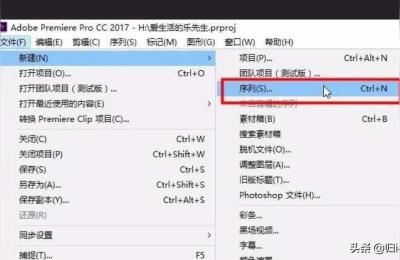
剪辑的第一步:新建项目在启动软件的时候会弹出新建项目对话窗口,点击新建项目,或者通过左上角的操作菜单,文件 - 新建 - 项目选项,弹出如下窗口:
这里大家随意起名,怎么喜欢怎么来!然后点击确定。接下来会弹出新建序列窗口,如下图所示:
这里我们选择720p24,然后点击确定后会直接进入我们的整体框架操作界面,如下图所示:
操作界面简单描述如果操作界面与上图介绍所不符合的话,大家可以通过操作修改工作区来调整至一致。如下图找到工作区,点击下拉选项,选择CS5.5即可。
接下来我简单的介绍一下工作区域,如下图所示红色文字说明。工作区域分为素材区、效果区、预览区以及编辑区,这几大区域是我们剪辑视频经常用到的区域。
素材区:主要是我们经常片子中使用到的素材导入区域,通过双击鼠标左键就可以快速的导入你想要的素材,比如音频、视频、图片内容等;另外还可以通过单击右键新建文字字幕操作。
效果区:这个区域其实和我们的PS有点类似,可以给视频调调色了,亮度了,片头切换效果等;使用方法是直接拖拽到视频的上,通过对特效控制台的参数设置而使得画面发生变化。
预览区:顾名思义,也就是我们片子最终效果的预览区域。
编辑区:编辑区左边为工具区域,右边类似Flash动画的时间轴,通过对时间轴上的影片、音频或者字幕等控制来实现影片想要的最终效果。
操作进阶其实上边已经简单的说明了一下,我们通过双击鼠标点击素材区来导入你想要的素材,如下图所示:
导入素材后,我们通过鼠标点击选中的素材,然后拖到编辑区域的时间轴上,如下图所示:
我们通过编辑区左边的工具进行对视频的编辑操作,剪辑片子的话直接用剃刀工具切割,切割好了直接在视频层上右键清除就可删除不要的片段。最后通过点击播放按钮进行视频的效果预览。
这里的音频、视频都可以通过以上的操作去实现切割,然后用选取工具去拖拽实现几段音频或者影片的穿插。
视频导出视频的导出直接点击软甲界面的左上角文件 - 导出 - 媒体 弹出上图所示的窗口。这里的格式我们选择H264,预设如图所示,输出名称大家可以点击选择编辑一下以及所保存的位置,其余的大家根据自己的喜好去设置(其余的我一般是默认)。最后直接点击导出等待执行完成就可以了。
结束语那么,这就是我今天为大家分享的Premiere系列教程之一,以后我会为大家多多整理相关于自媒体方面的文字包含视频系列教程;当然不单是技术层面,也会有运营层面的心得分享。也欢迎并感谢大家的长期关注。
在自媒体方面我还是个新手,希望能和你们多学习、多交流。如果今天的教程帮助到了您,希望您点个赞,给予小编我更大的支持与鼓励。
发布于 2023-07-11 20:36:01